
Schritt-für-Schritt-Anleitung · 21 Schritte
AtriumKit in zwei Minuten
Ein Rundgang durch AtriumKit, erstellt mit AtriumKit: in Chrome aufnehmen, mit KI bearbeiten, teilen und sehen, wer zugeschaut hat.
https://www.atriumkit.com/g/xsdf6e/atriumkit-in-two-minutes?lang=de
Hallo du, lern AtriumKit kennen
Dies ist eine AtriumKit-Demo von AtriumKit: echte App-Bildschirme, in Chrome aufgenommen. Mach den ganzen Rundgang oder wähle einen Abschnitt aus.
- Den ganzen Rundgang ansehen → weiter mit Schritt 1
- Bearbeiten und KI → weiter mit Schritt 4
- Teilen und Leads → weiter mit Schritt 11
- Analysen und mehr → weiter mit Schritt 15
Wenn Sie „Den ganzen Rundgang ansehen“ gewählt haben
Schritt 1: Aufnahme in Chrome starten
Wähle einen geführten Rundgang oder eine klickbare Sandbox und nutze dein Produkt wie gewohnt. Jeder Klick wird zu einem Schritt.
Schritt 2: Persönliche Daten bleiben geschützt
Der Recorder verpixelt E-Mail-Adressen und andere persönliche Angaben, bevor ein Bildschirm deinen Browser verlässt. Siehst du?
Schritt 3: Demo öffnen
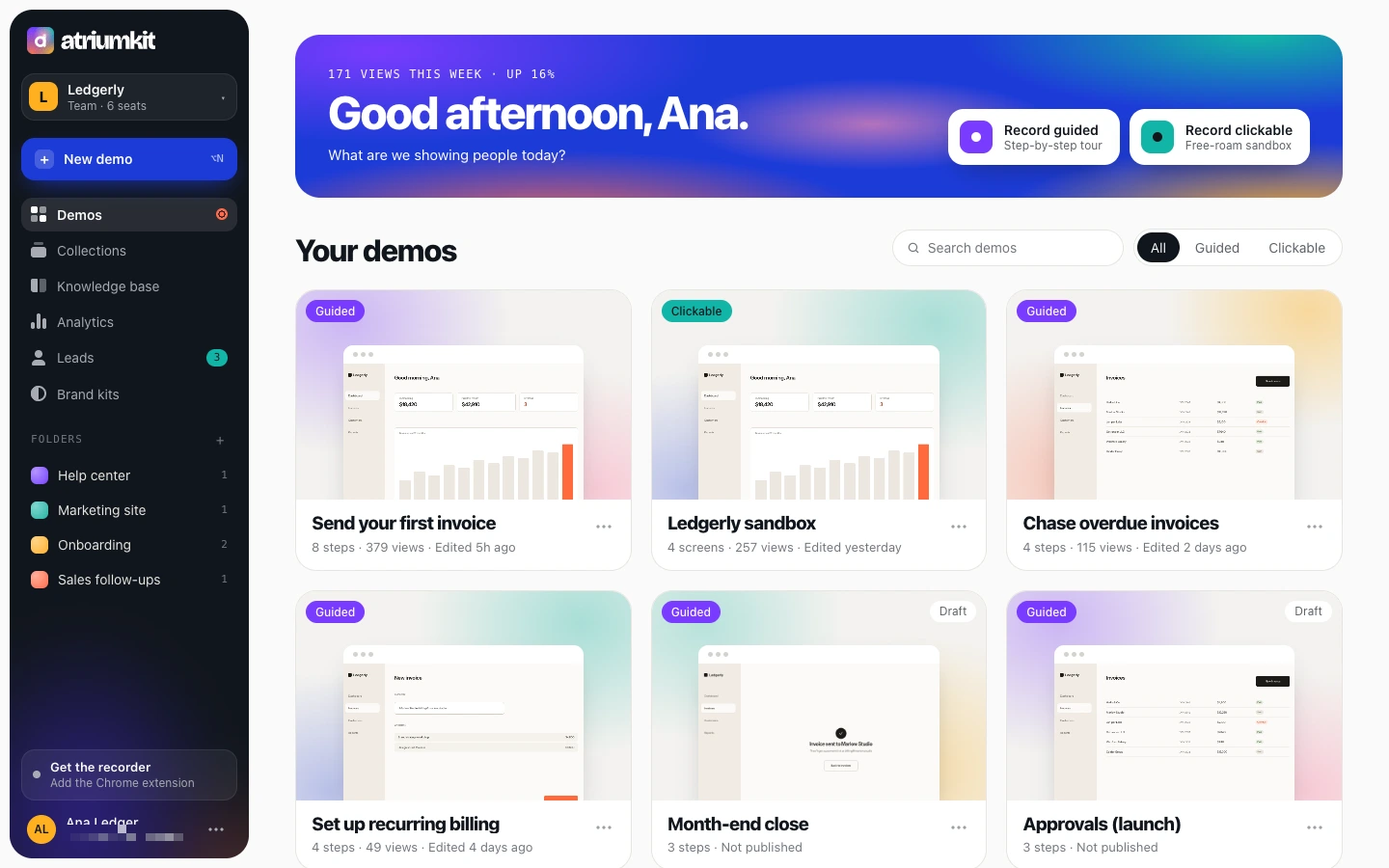
Ana hat diesen Rundgang durch Ledgerly, ihre Rechnungs-App, aufgenommen. Klicke darauf, um den Editor zu öffnen.
Wie ein Dokument bearbeiten
Neu formulieren, umsortieren, personalisieren, vertonen und übersetzen. Du musst nie zweimal aufnehmen.
Schritt 4: Schritte sind schon formuliert
Tooltips werden anhand deiner Klicks entworfen. Sortiere sie neu oder füge Kapitel, Auswahlmöglichkeiten, Lead-Formulare und Handlungsaufforderungen hinzu.
Schritt 5: Persönlich gestalten
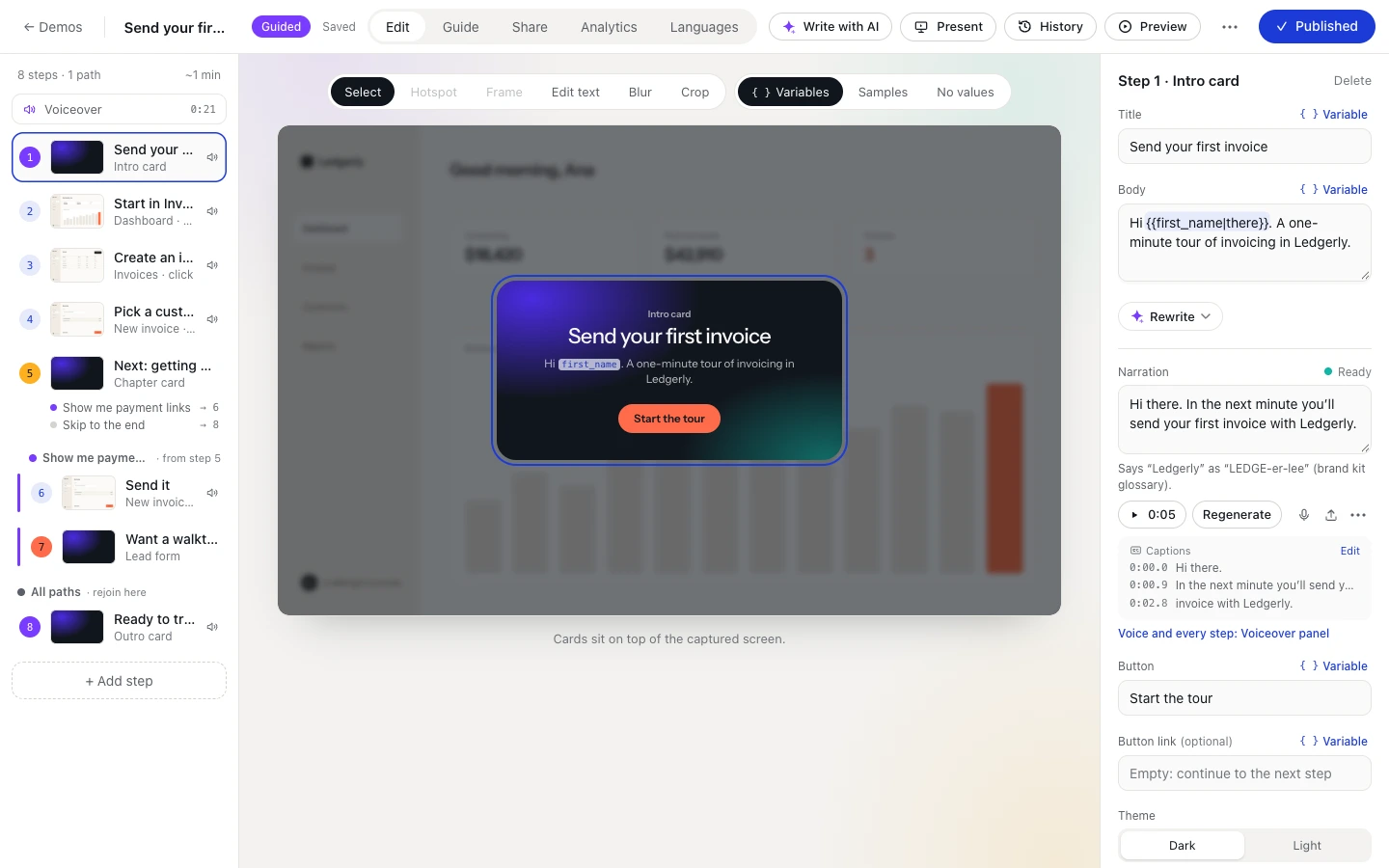
Variablen füllen Namen und Unternehmen der Zuschauer über einen personalisierten Link, deine Website oder ein Formular ein. So hat dieser Rundgang dich begrüßt.
Schritt 6: Eine Stimme hinzufügen
Schreibe für jeden Schritt einen Satz. Eine KI-Stimme liest ihn mit Untertiteln vor und spricht den Namen deines Produkts so aus wie du.
Schritt 7: Die Seite bearbeiten, nicht den Tooltip
Jeder Bildschirm ist eine echte Webseite: Ändere direkt darauf Texte, verpixele oder verstecke Inhalte und tausche Bilder aus. Keine neue Aufnahme nötig.
Schritt 8: Das Wichtige in den Fokus rücken
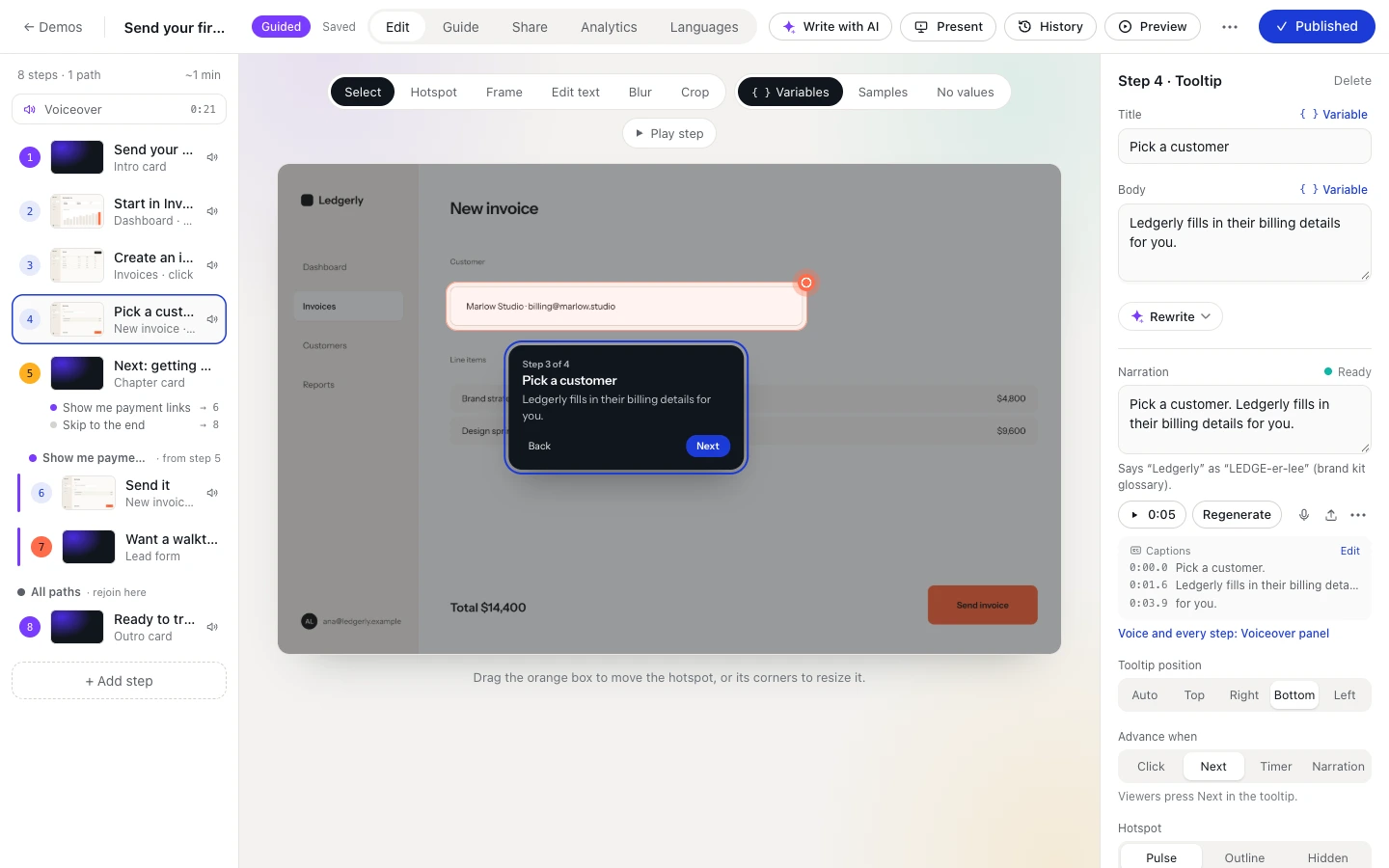
Jeder Schritt kann auf die passende Stelle zoomen – mit animiertem Cursor und abgedunkeltem Rest der Seite. Wie in diesem Rundgang.
Schritt 9: Zuschauer wählen lassen
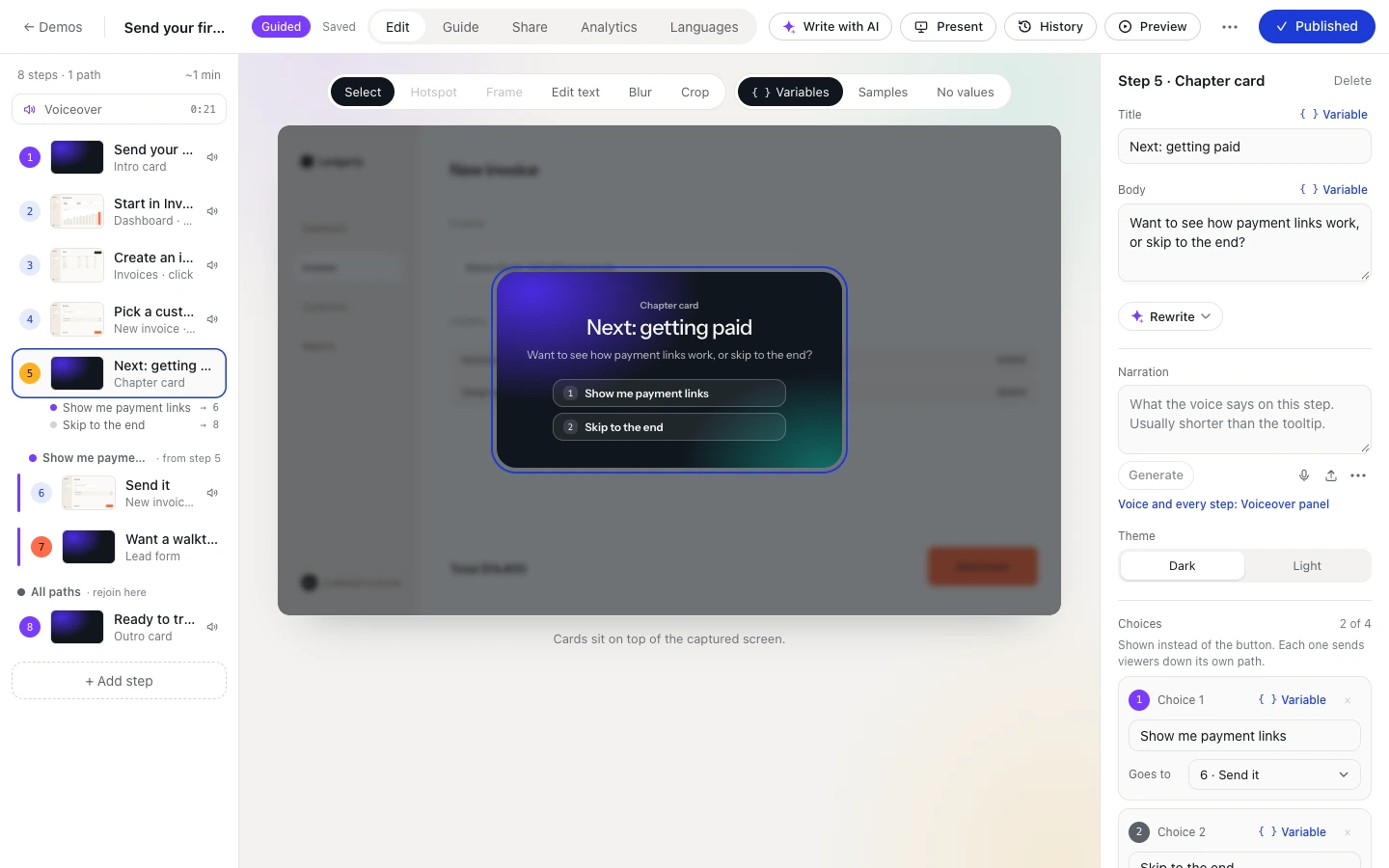
Gib einem Schritt mehrere Auswahlmöglichkeiten. Dann wird jeder Pfad eigenständig abgespielt – wie das Menü am Anfang dieses Rundgangs.
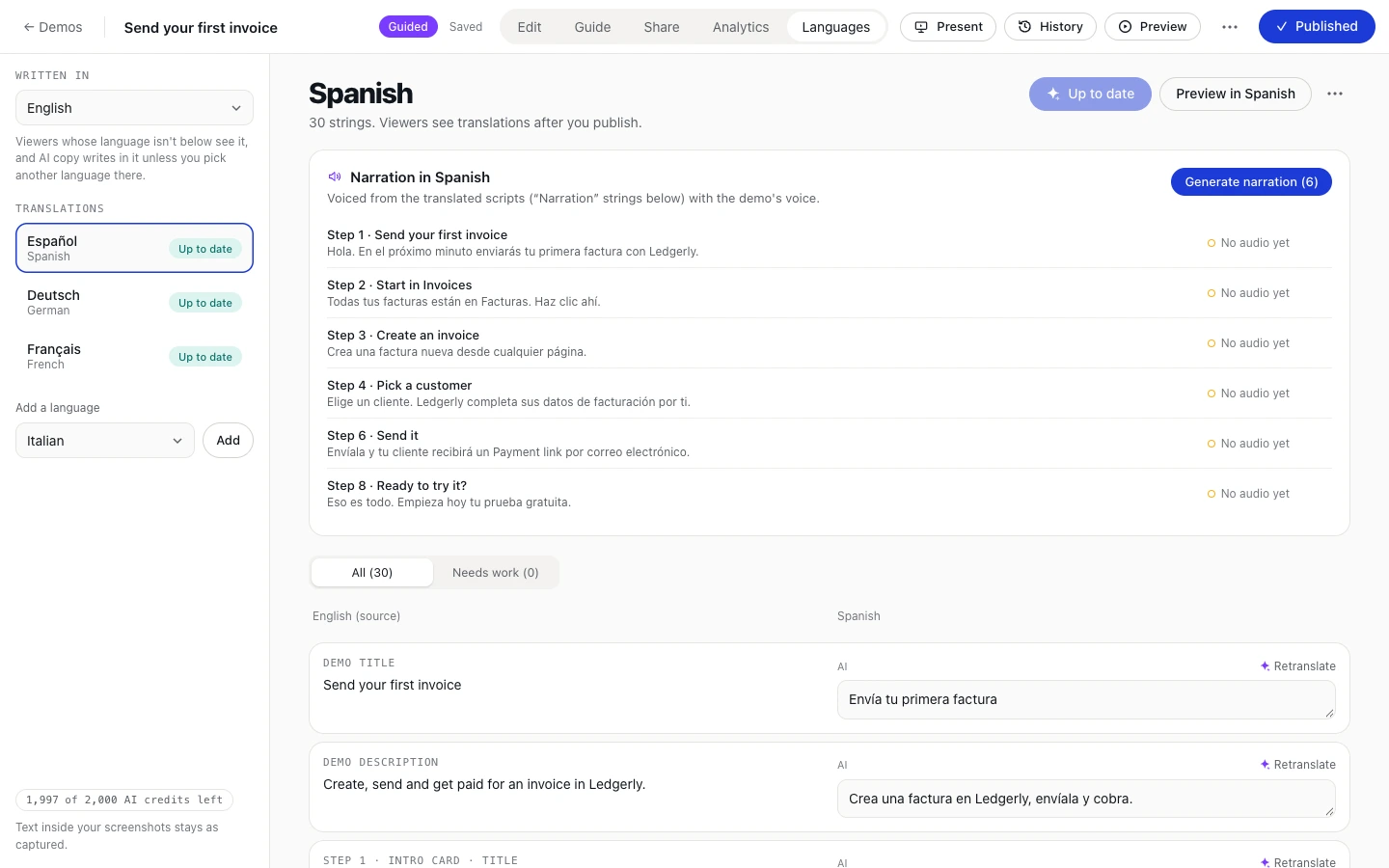
Schritt 10: Die Sprache deiner Zuschauer sprechen
Übersetze alle Tooltips und den Sprechertext mithilfe von KI in 14 Sprachen. Zuschauer wählen ihre Sprache im Player aus.
Überall teilen
Ein Link, ein Embed und eine schriftliche Anleitung. Alle Änderungen werden überall gleichzeitig veröffentlicht.
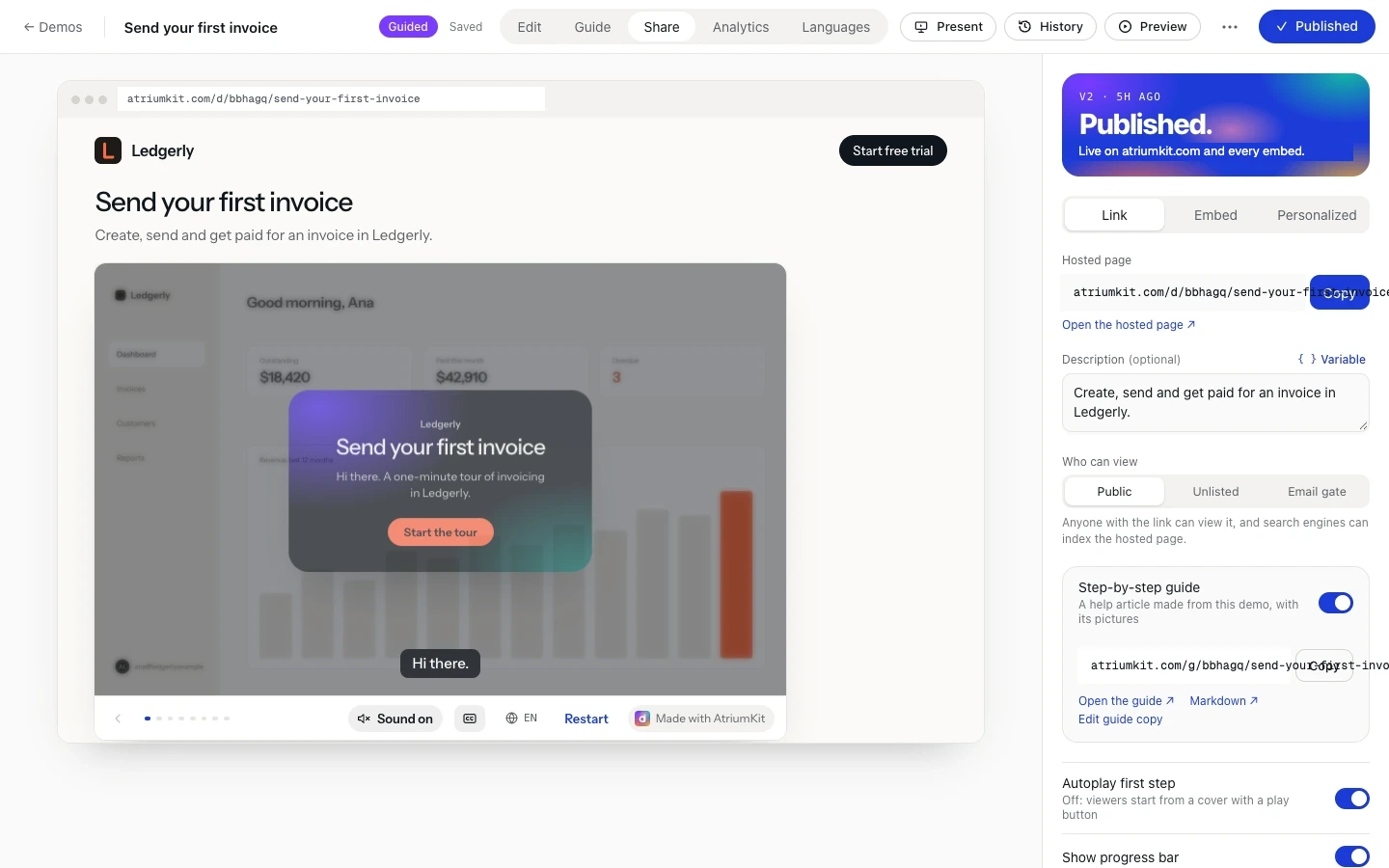
Schritt 11: Einmal veröffentlichen, überall teilen
Teile die gehostete Seite oder füge das Embed in deine Website, Dokumentation oder dein Hilfe-Center ein. Du bist gerade in einem.
Schritt 12: Zuschauer in Leads verwandeln
Frage vor dem Start der Demo oder direkt vor dem letzten Schritt nach einer E-Mail-Adresse oder füge an beliebiger Stelle ein Lead-Formular hinzu.
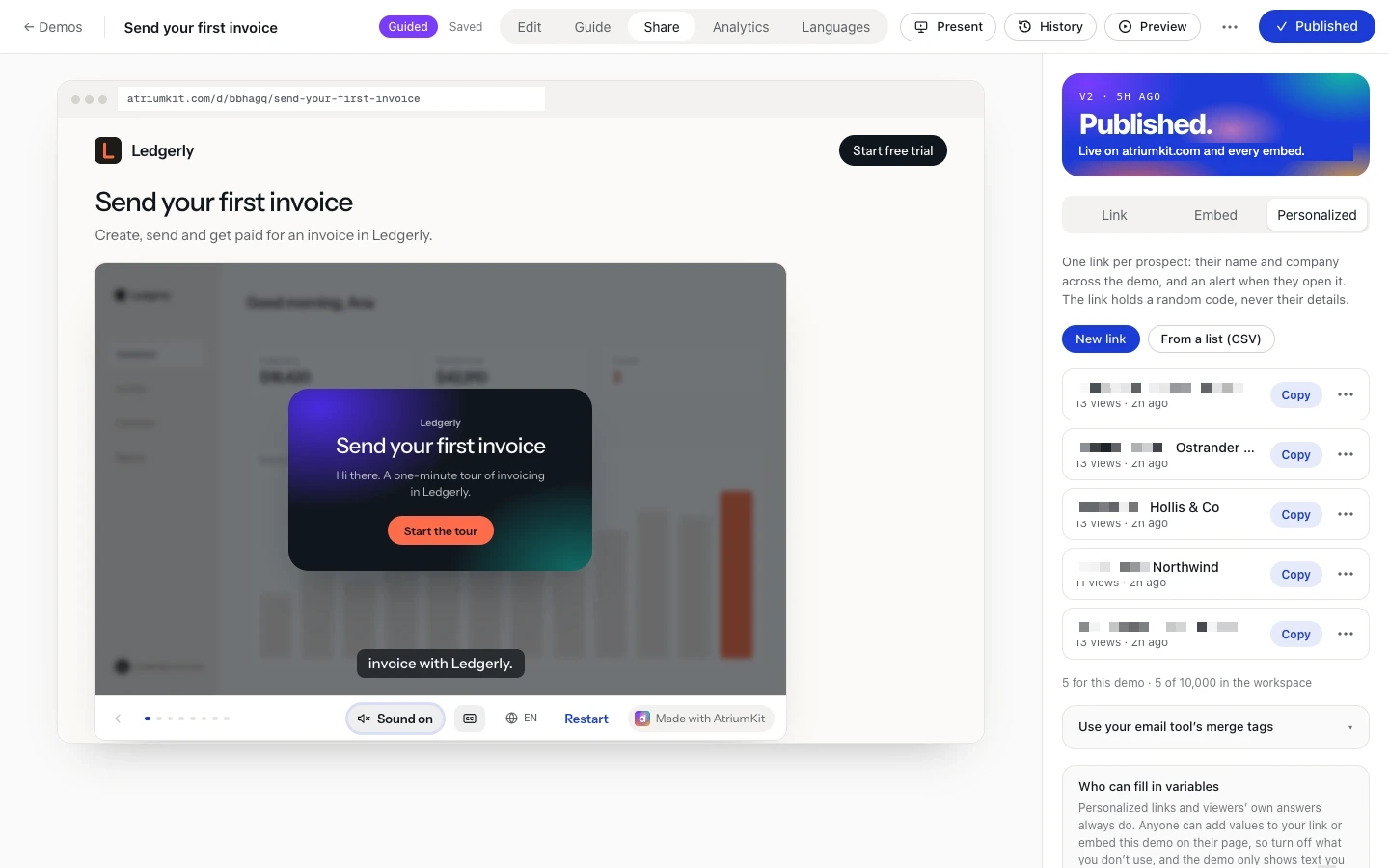
Schritt 13: Ein Link für jeden Interessenten
Personalisierte Links begrüßen jeden Interessenten mit Namen. Außerdem siehst du, wer den Link geöffnet hat und wie weit die Person gekommen ist.
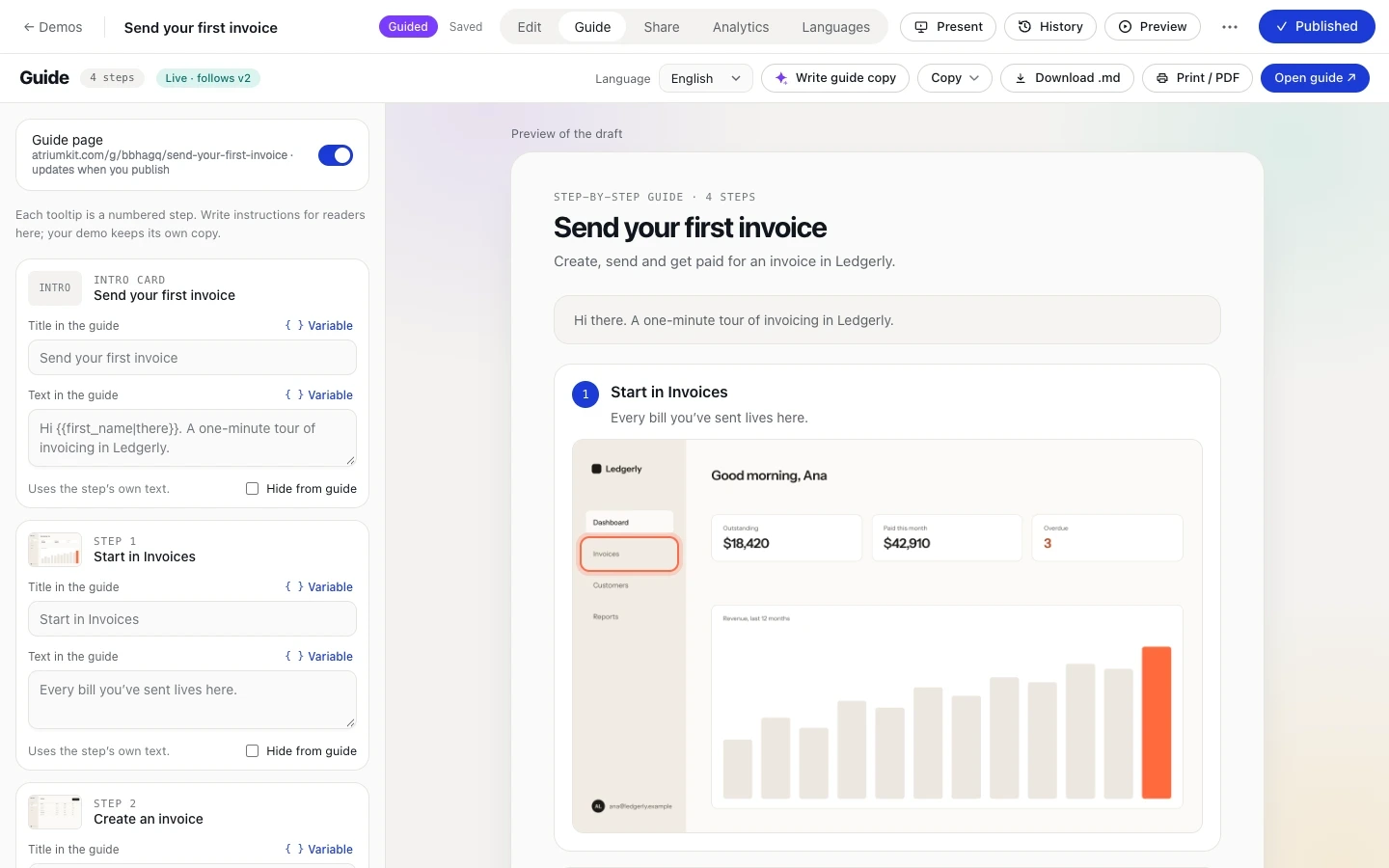
Schritt 14: Auch als schriftliche Anleitung
Jede Demo ist zugleich eine bebilderte Schritt-für-Schritt-Anleitung: Füge sie in Notion oder Docs ein oder exportiere sie als Markdown oder PDF.
Sehen, was als Nächstes passiert
Aufrufe, Abbrüche, Auswahlmöglichkeiten und Leads – pro Schritt und pro Zuschauer.
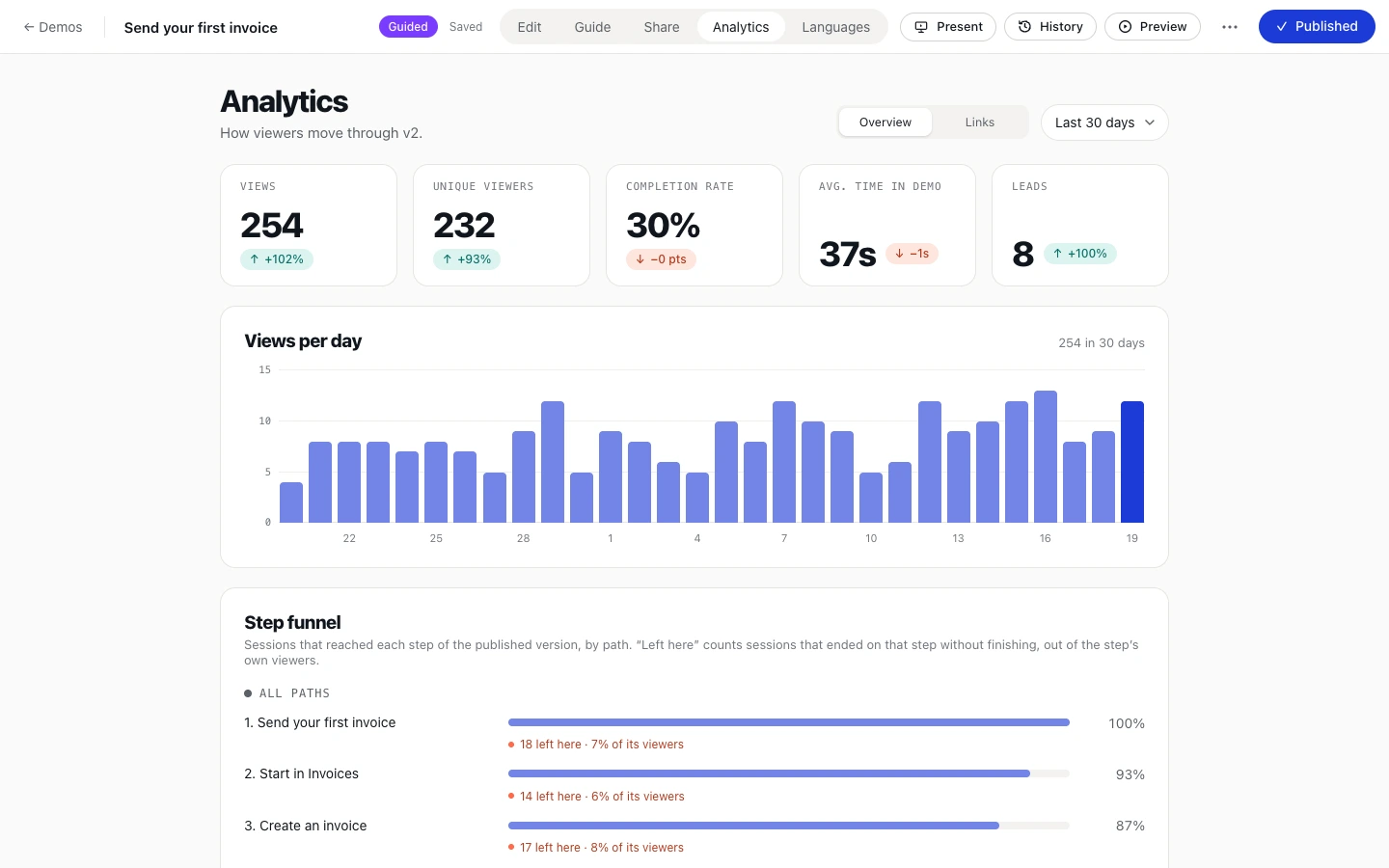
Schritt 15: Finde heraus, wo Nutzer abspringen
Aufrufe, Abschlüsse und Wiedergabedauer sowie ein Funnel, der genau zeigt, bei welchem Schritt Nutzer abspringen.
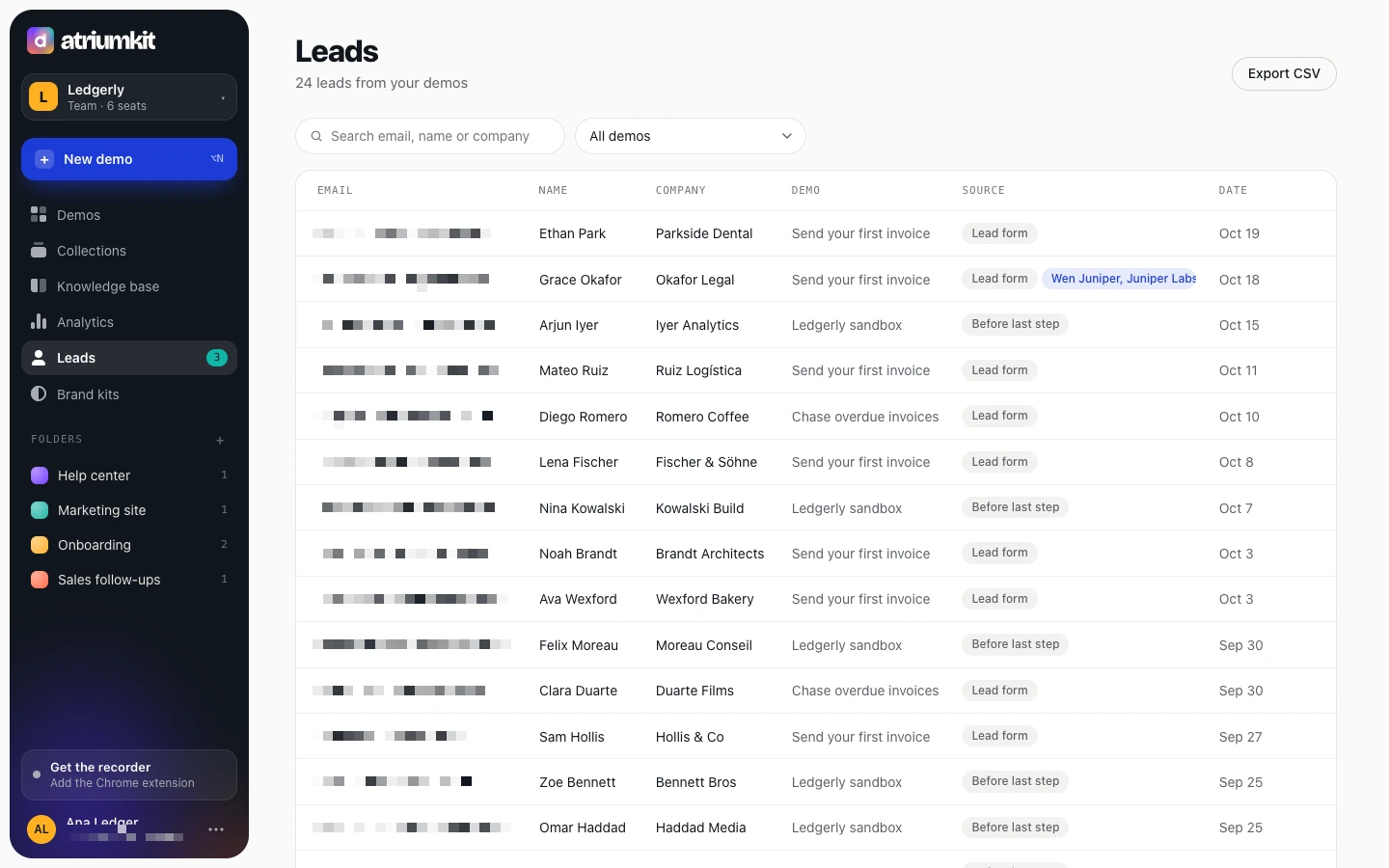
Schritt 16: Jeder Lead mit Kontext
Wer sie sind, welche Demo sie angesehen haben und wie weit sie gekommen sind. Persönliche Daten sind auch hier unkenntlich gemacht.
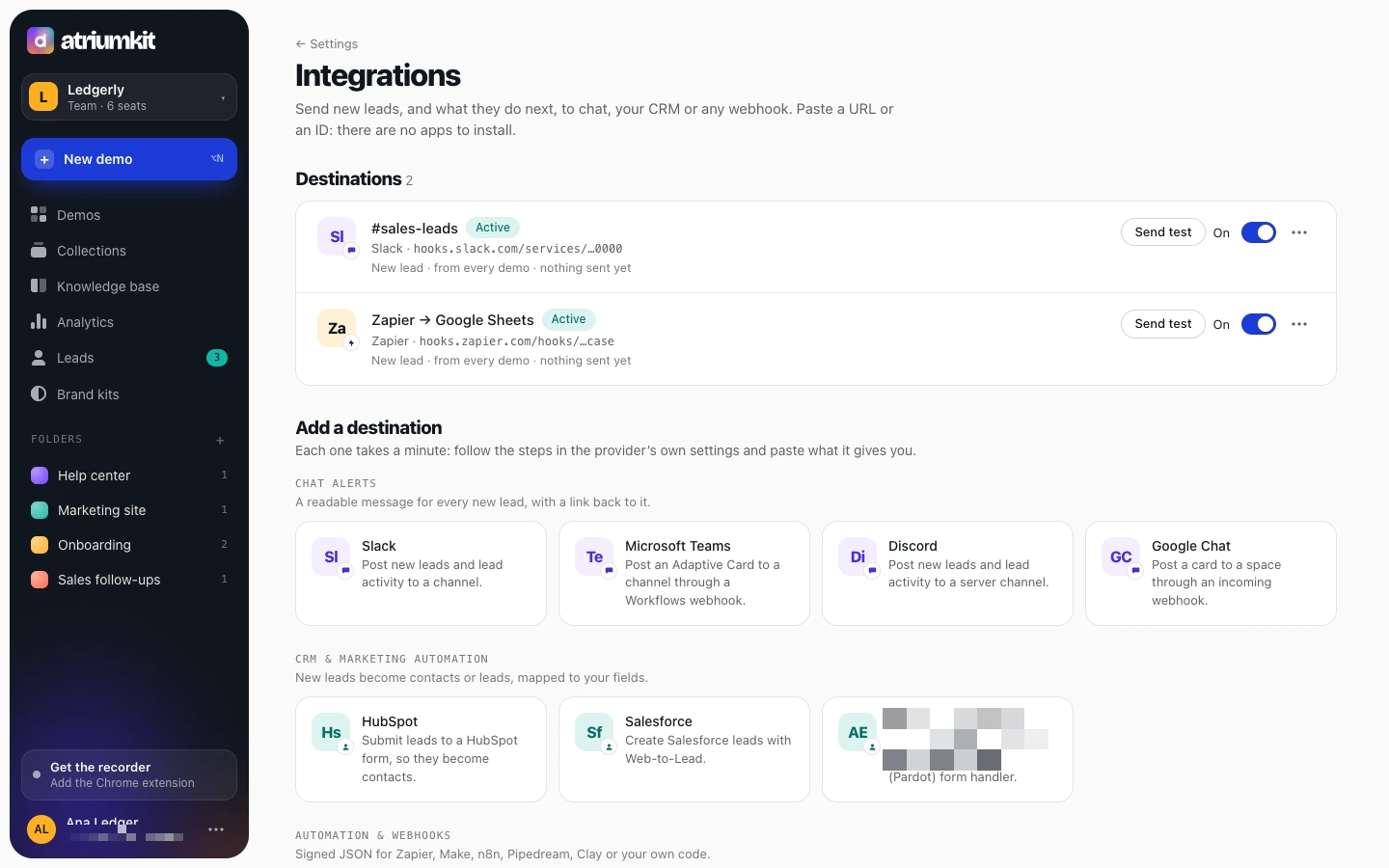
Schritt 17: Leads landen dort, wo du arbeitest
Neue Leads und ihre nächsten Schritte gehen an Slack, Teams, HubSpot, Salesforce, Zapier oder einen beliebigen Webhook.
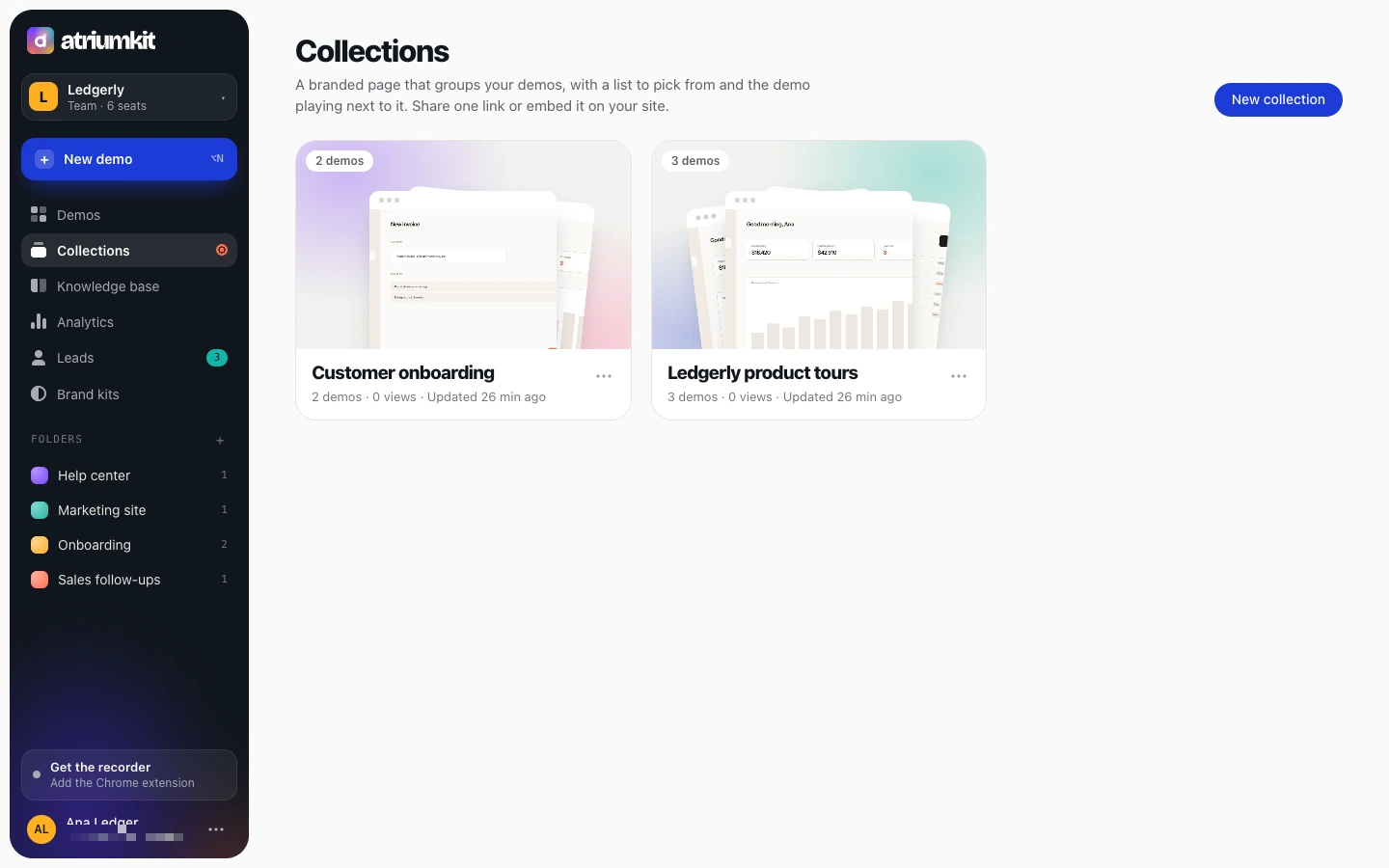
Schritt 18: Erstelle ein Demo-Center
Gruppiere Demos auf einer Seite mit Abschnitten, Links und Lead-Erfassung. Teile den Link oder bette die Seite ein.
Schritt 19: Automatisch im Markenlook
Dein Logo, deine Farben, Schriften und Buttons auf jedem Tooltip und jeder Seite. Importiere sie direkt von deiner Website.
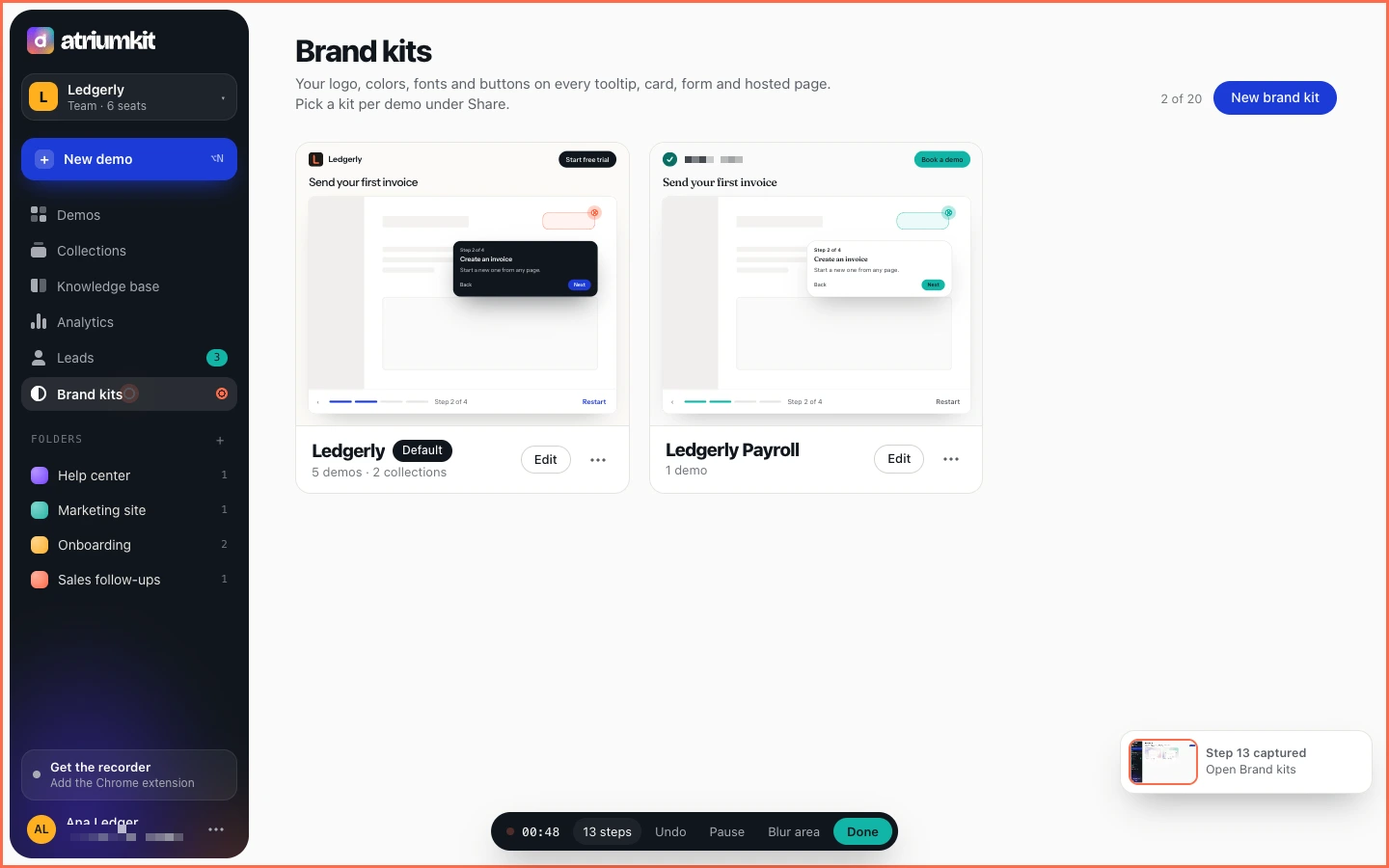
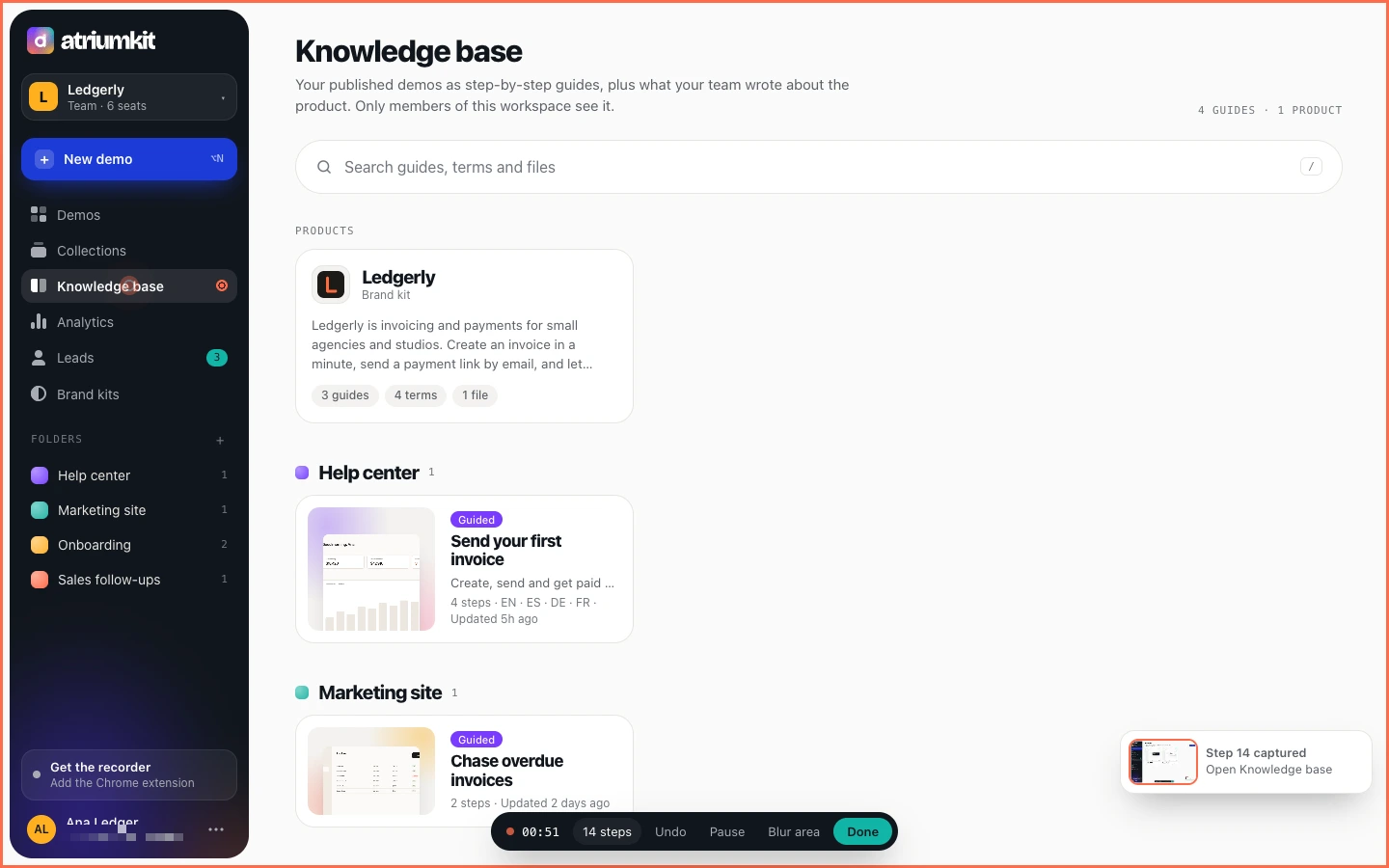
Schritt 20: Eine Wissensdatenbank, die sich selbst schreibt
Veröffentlichte Demos werden zu durchsuchbaren Anleitungen für dein Team – neben Produktnotizen und Dateien.
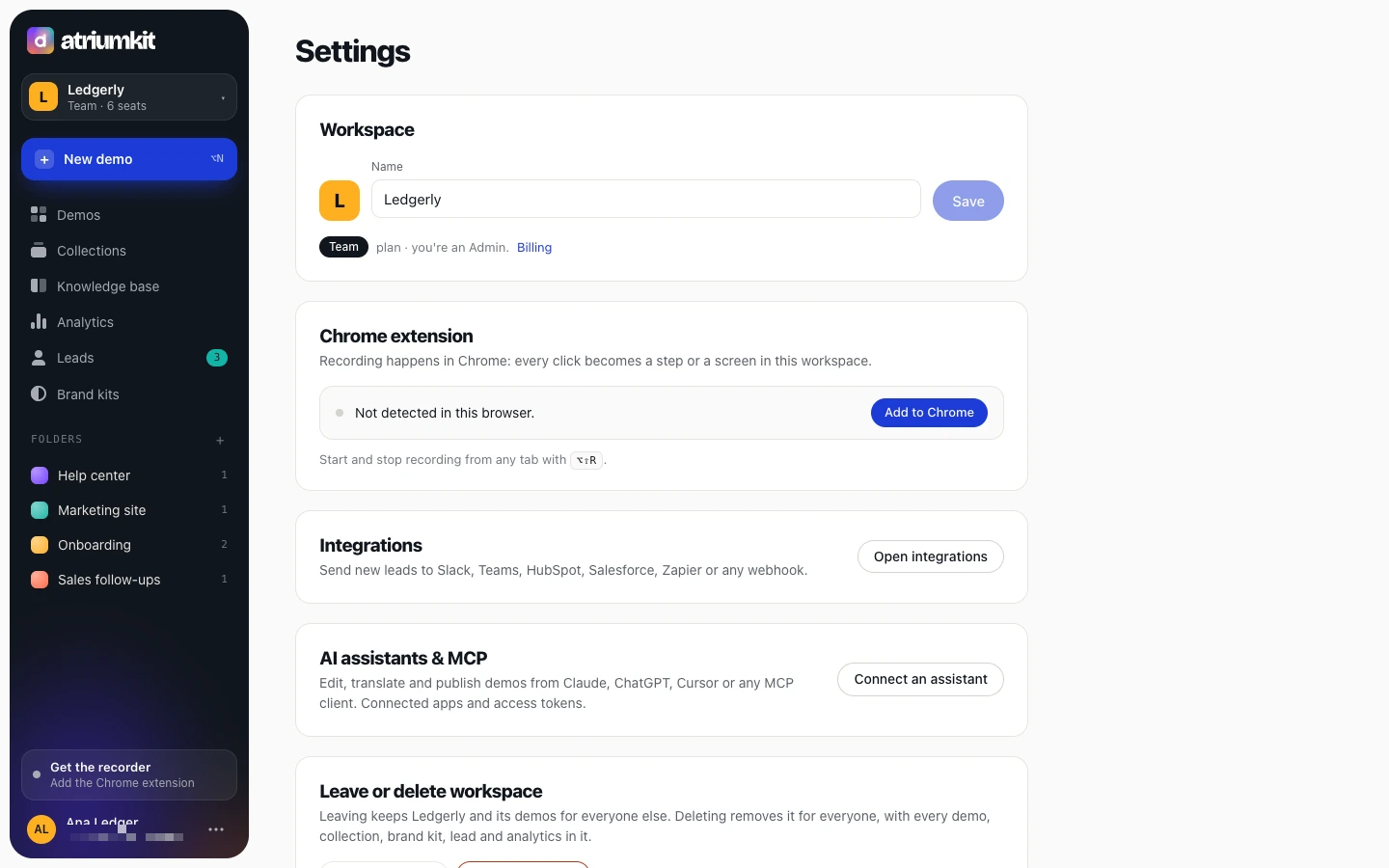
Schritt 21: Nutze deinen KI-Assistenten
Verbinde Claude, ChatGPT oder Cursor und bitte den Assistenten, eine Demo umzuschreiben, zu übersetzen oder zu veröffentlichen – oder die Zahlen dieser Woche abzurufen.
Du bist dran
Installiere die Chrome-Erweiterung und nimm in wenigen Minuten deine erste Demo auf. Kostenlos für bis zu drei veröffentlichte Demos.
- Kostenlos starten https://app.atriumkit.com/signup
- Mit uns sprechen Dieser Pfad endet hier.