
AtriumKit en dos minutos
Un recorrido por AtriumKit, creado con AtriumKit: graba en Chrome, edita con IA, comparte y descubre quién lo vio.
https://www.atriumkit.com/g/xsdf6e/atriumkit-in-two-minutes?lang=es
Hola, hola. Te presentamos AtriumKit
Esta es una demo de AtriumKit sobre AtriumKit: pantallas reales de la app, grabadas en Chrome. Haz todo el recorrido o elige una parada.
- Haz todo el recorrido → ve al paso 1
- Edición e IA → ve al paso 4
- Compartir y captar clientes potenciales → ve al paso 11
- Analíticas y más → ve al paso 15
Si elegiste «Haz todo el recorrido»
Paso 1: Pulsa grabar en Chrome
Elige un recorrido guiado o un entorno de prueba interactivo y usa tu producto como siempre. Cada clic se convierte en un paso.
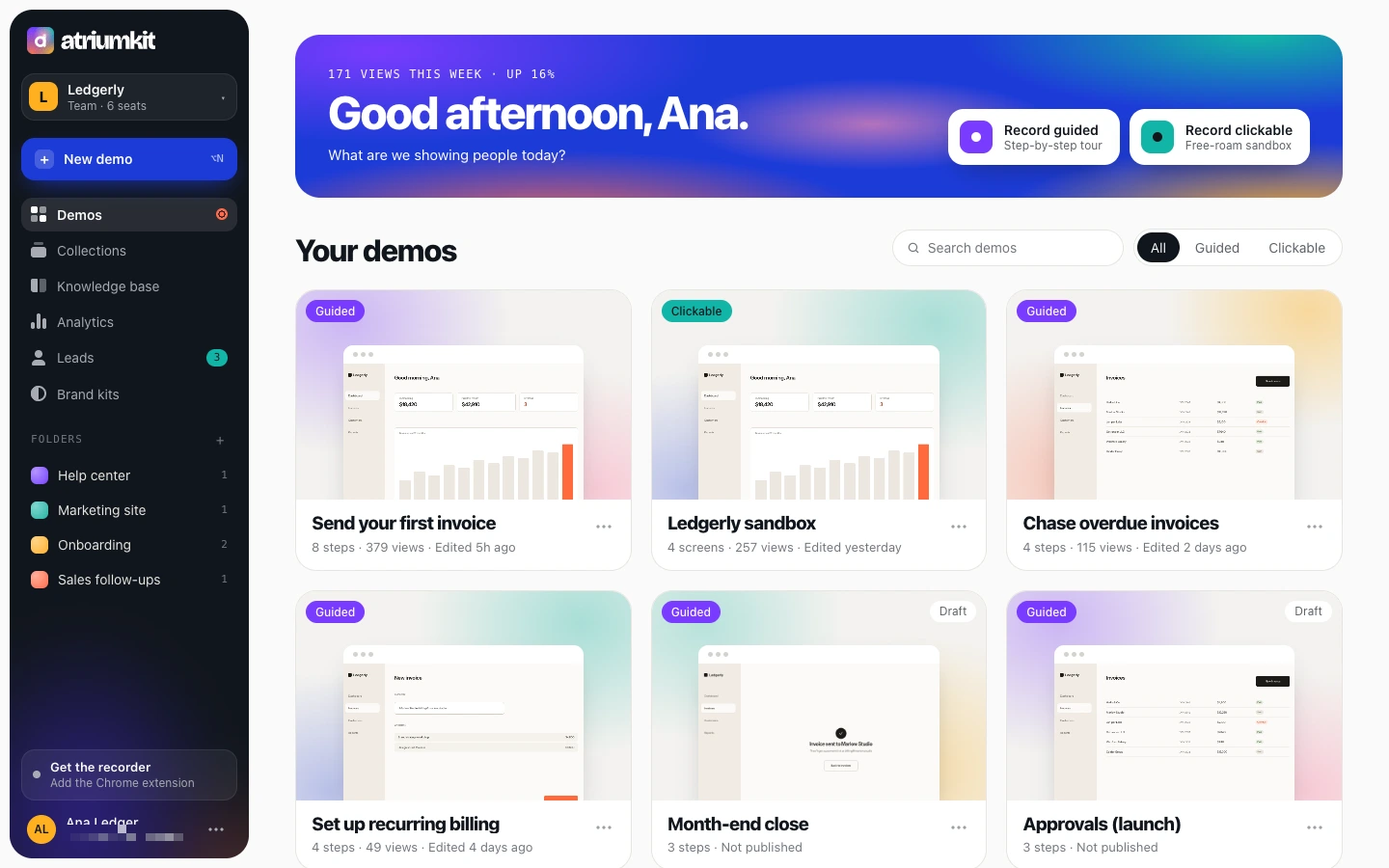
Paso 2: Tus datos personales no salen de aquí
La grabadora difumina los correos y otros datos personales antes de que una pantalla salga del navegador. ¿Lo ves?
Paso 3: Abre una demo
Ana grabó este recorrido de Ledgerly, su app de facturación. Haz clic para abrir el editor.
Edítala como un documento
Reescribe, reorganiza, personaliza, añade voz y traduce. No tendrás que volver a grabar.
Paso 4: Los pasos ya vienen redactados
Los tooltips se redactan a partir de tus clics. Reordénalos o añade capítulos, opciones, formularios de contacto y llamadas a la acción.
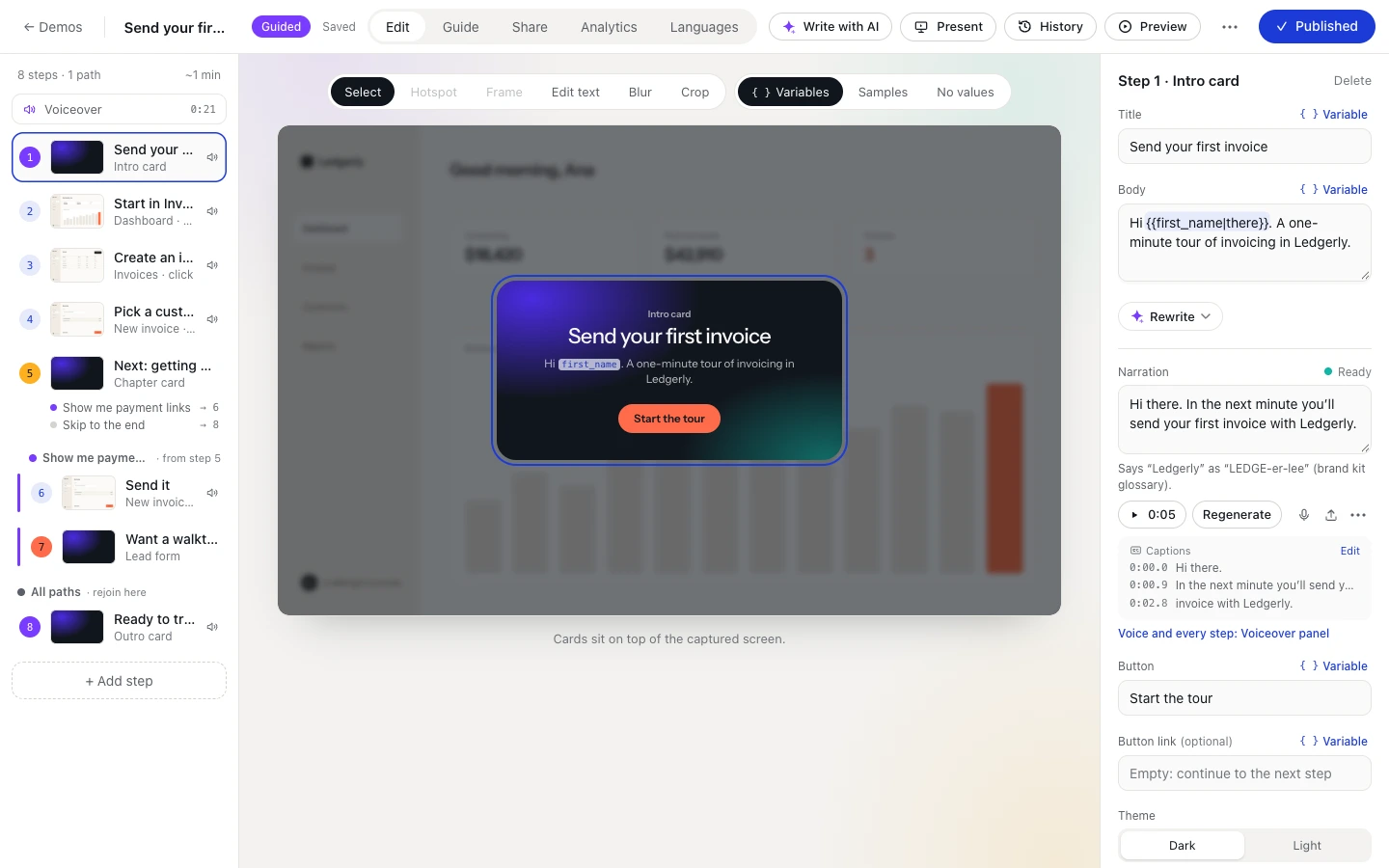
Paso 5: Personalízala
Las variables añaden el nombre y la empresa de cada persona desde un enlace personalizado, tu sitio web o un formulario. Así te saludó este recorrido.
Paso 6: Ponle voz
Escribe una frase para cada paso y una voz de IA la leerá con subtítulos, pronunciando el nombre de tu producto como tú.
Paso 7: Corrige la página, no el tooltip
Cada pantalla es una página web real: cambia el texto, difumina, oculta o sustituye imágenes directamente en ella. Sin volver a grabar.
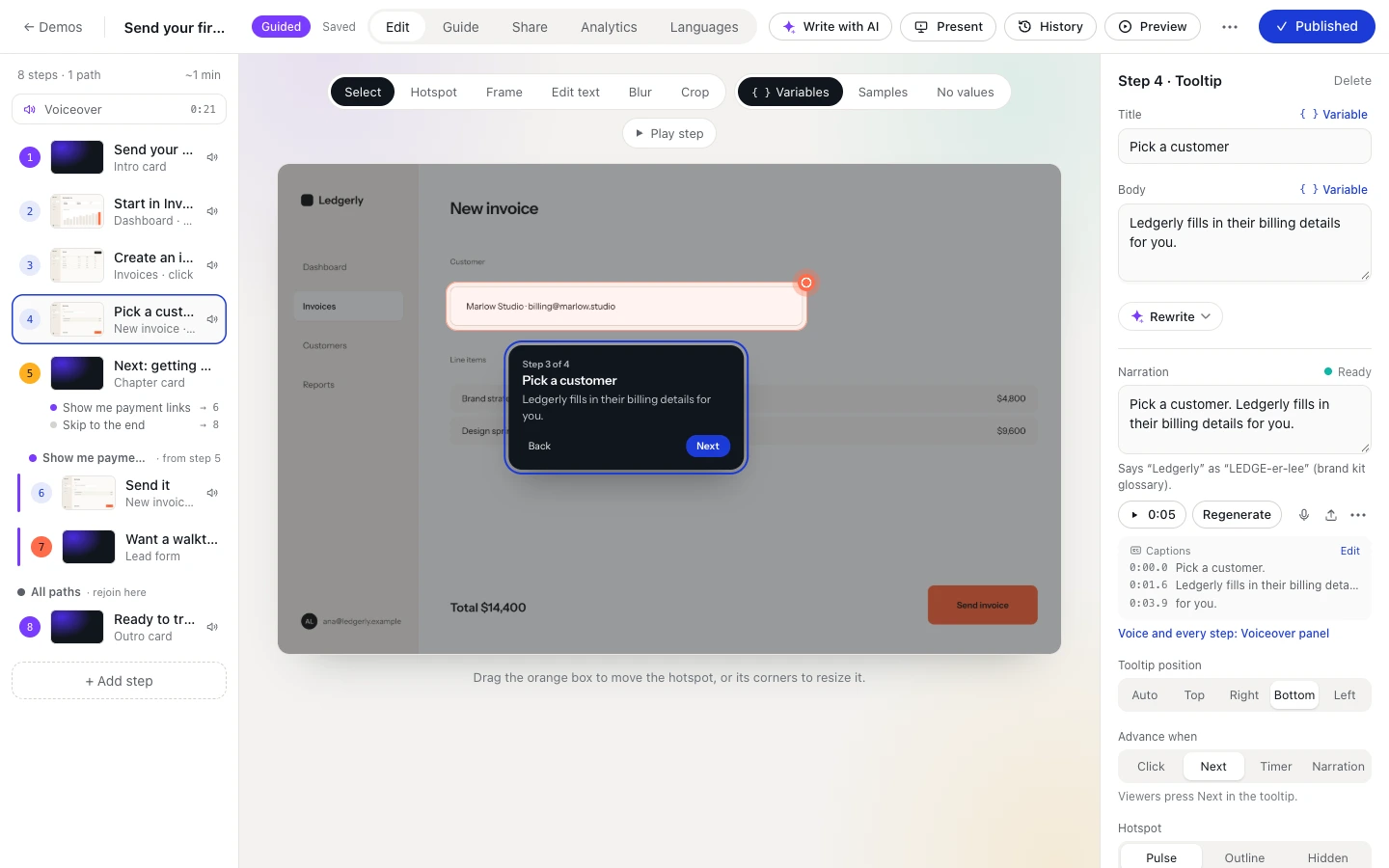
Paso 8: Destaca lo importante
Cada paso puede acercar la vista a un punto, con un cursor animado y el resto de la página atenuado. Como en este recorrido.
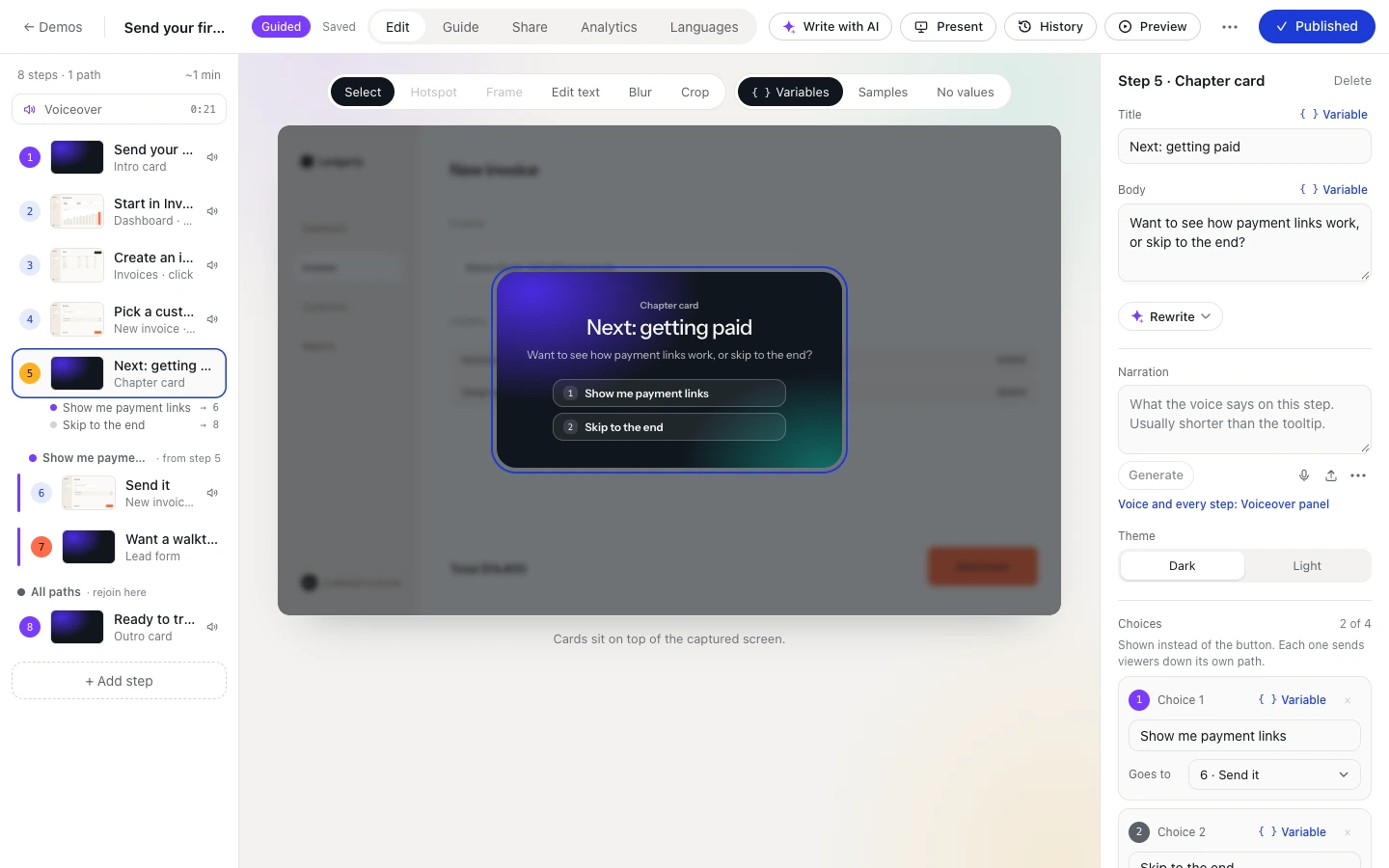
Paso 9: Deja que elijan
Añade varias opciones a un paso y cada recorrido se reproduce por separado, como el menú del principio.
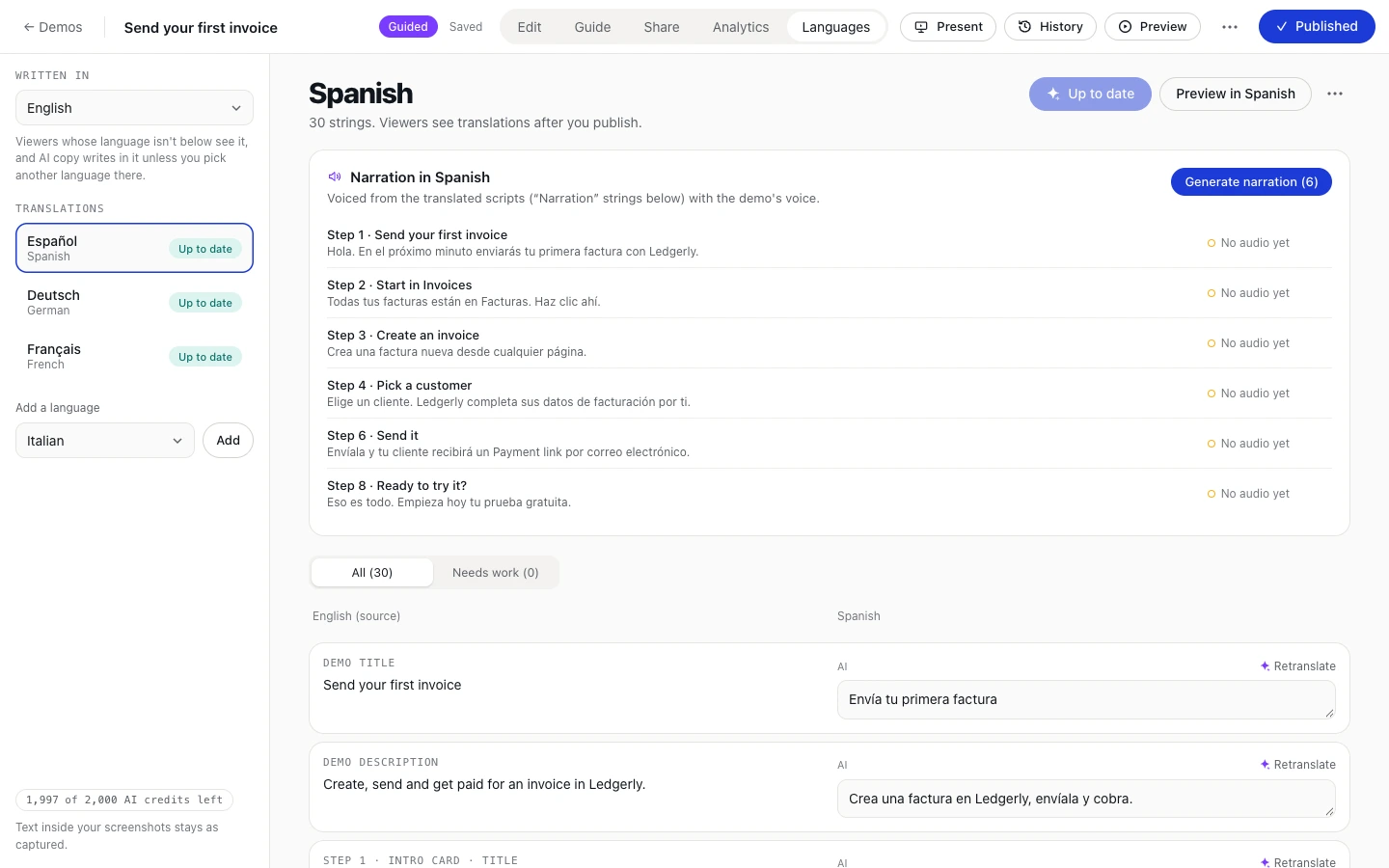
Paso 10: Habla su idioma
Traduce todos los tooltips y la narración a 14 idiomas con IA. Cada persona elige el suyo en el reproductor.
Compártela donde quieras
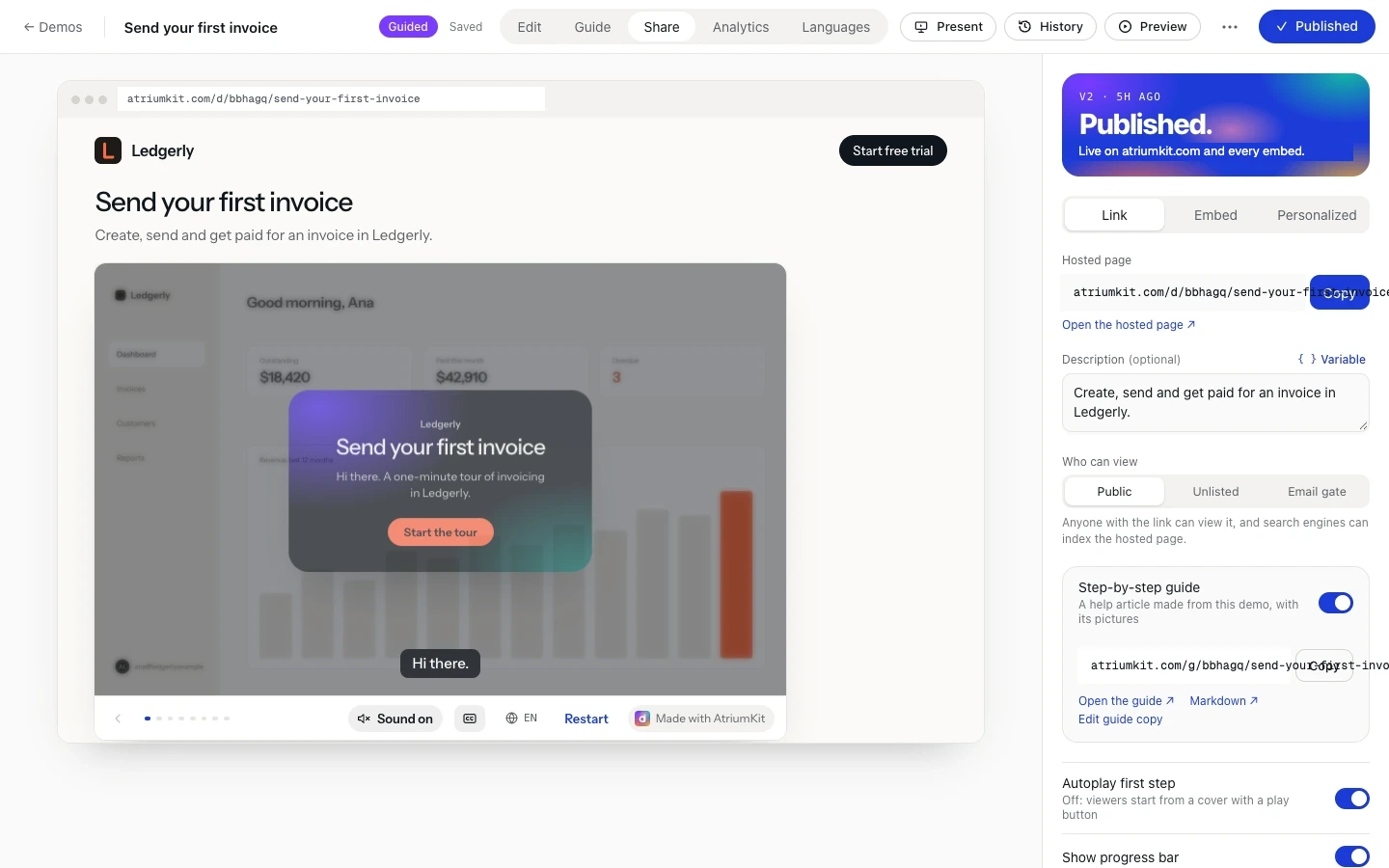
Un enlace, una inserción y una guía escrita. Cada cambio se publica en todas partes al mismo tiempo.
Paso 11: Publícala una vez y compártela en todas partes
Comparte la página alojada o pega la inserción en tu sitio web, documentación o centro de ayuda. Ahora estás en uno.
Paso 12: Convierte a quienes la ven en clientes potenciales
Pide un correo antes de que empiece la demo o justo antes del último paso, o añade un formulario de contacto en cualquier parte.
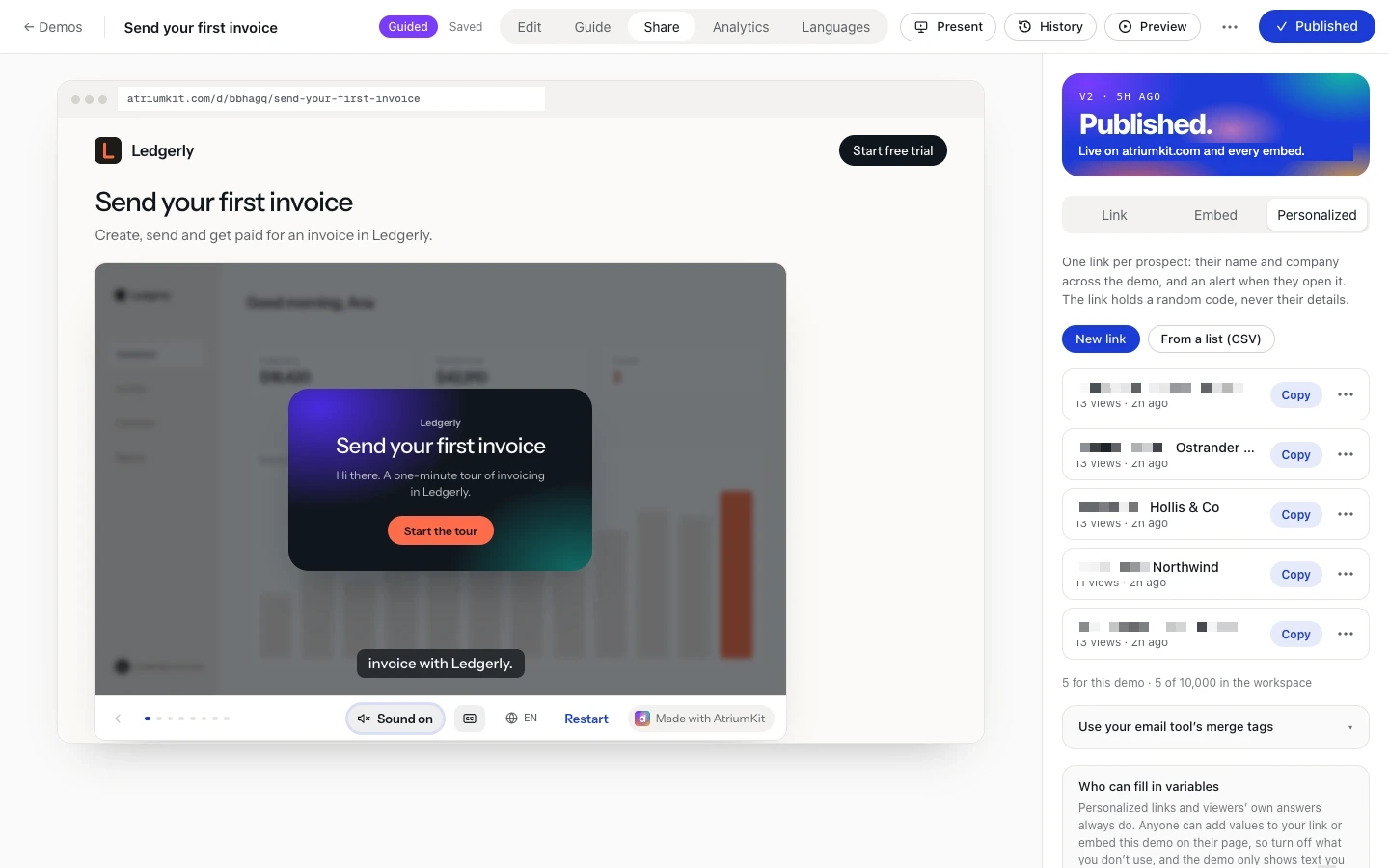
Paso 13: Un enlace para cada cliente potencial
Los enlaces personalizados saludan a cada cliente potencial por su nombre y te muestran quién abrió el suyo y hasta dónde llegó.
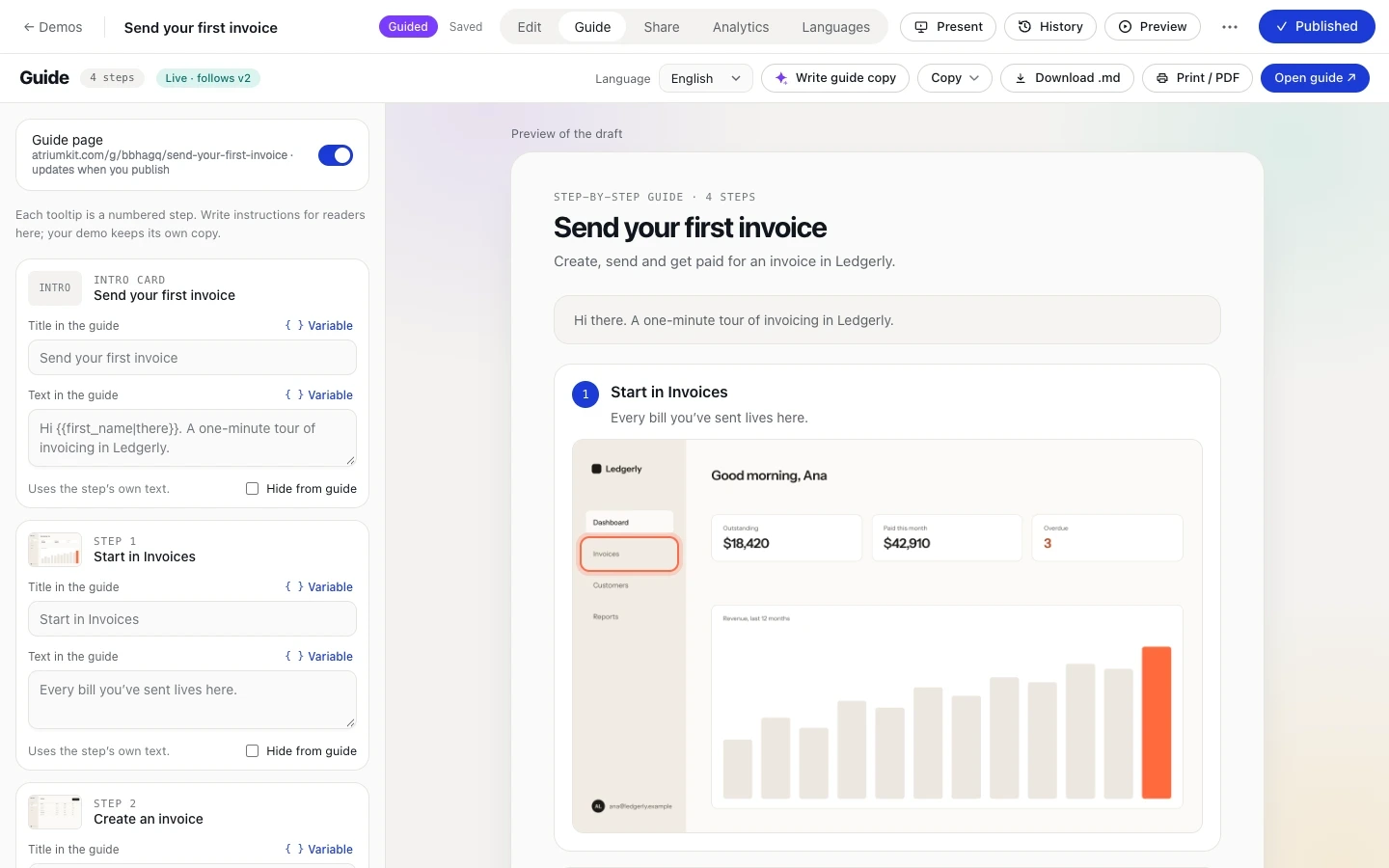
Paso 14: También es una guía escrita
Cada demo también es un artículo paso a paso con capturas de pantalla: pégalo en Notion o Docs, o expórtalo como Markdown o PDF.
Descubre qué pasa después
Vistas, abandonos, opciones y clientes potenciales, por paso y por persona.
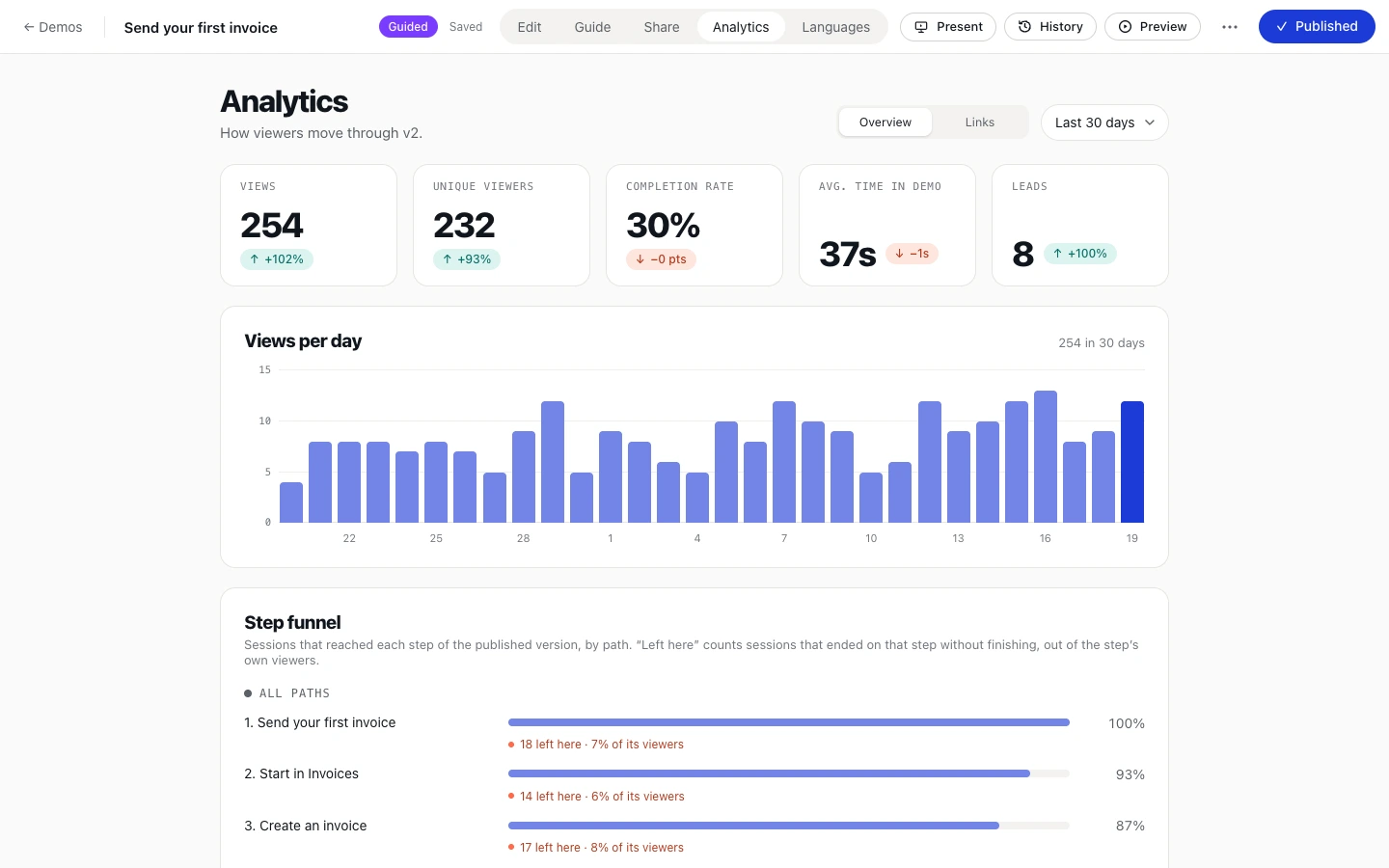
Paso 15: Descubre dónde abandonan los usuarios
Visualizaciones, finalización y tiempo de reproducción, además de un embudo que muestra exactamente en qué paso se pierden usuarios.
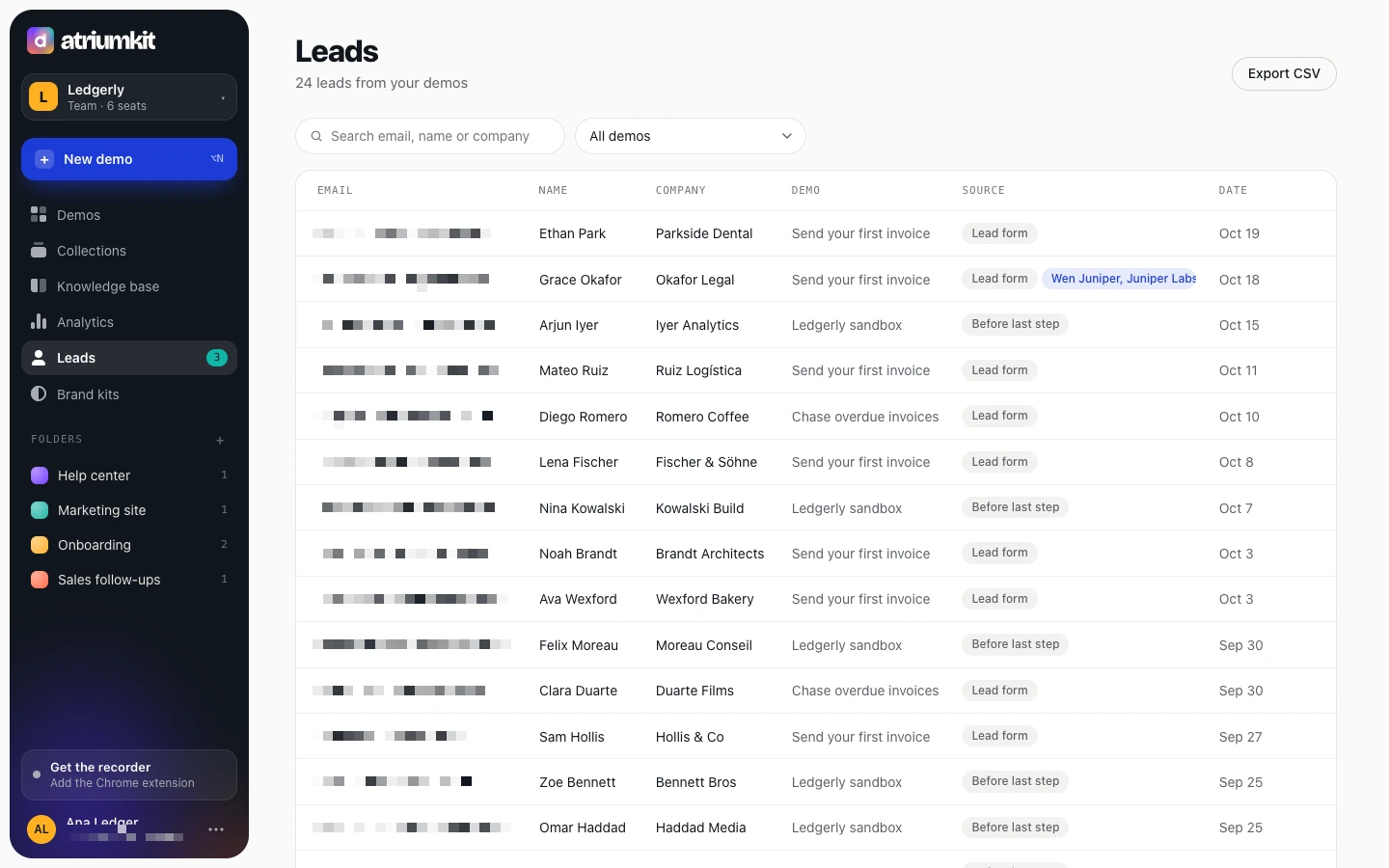
Paso 16: Cada lead, con contexto
Quiénes son, qué demo vieron y hasta dónde llegaron. Aquí también se ocultan los datos personales.
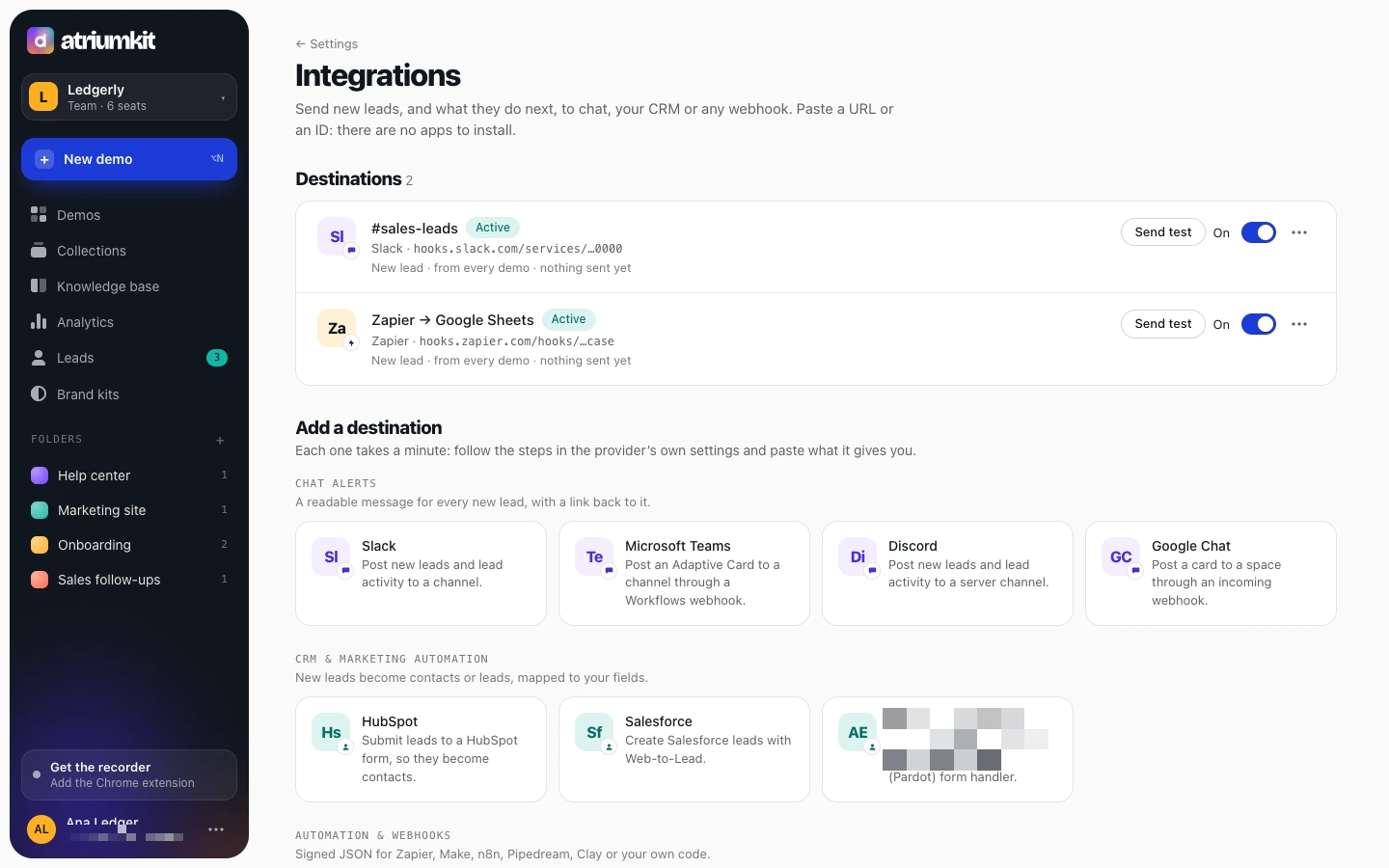
Paso 17: Los leads llegan donde trabajas
Los nuevos leads y sus acciones posteriores llegan a Slack, Teams, HubSpot, Salesforce, Zapier o cualquier webhook.
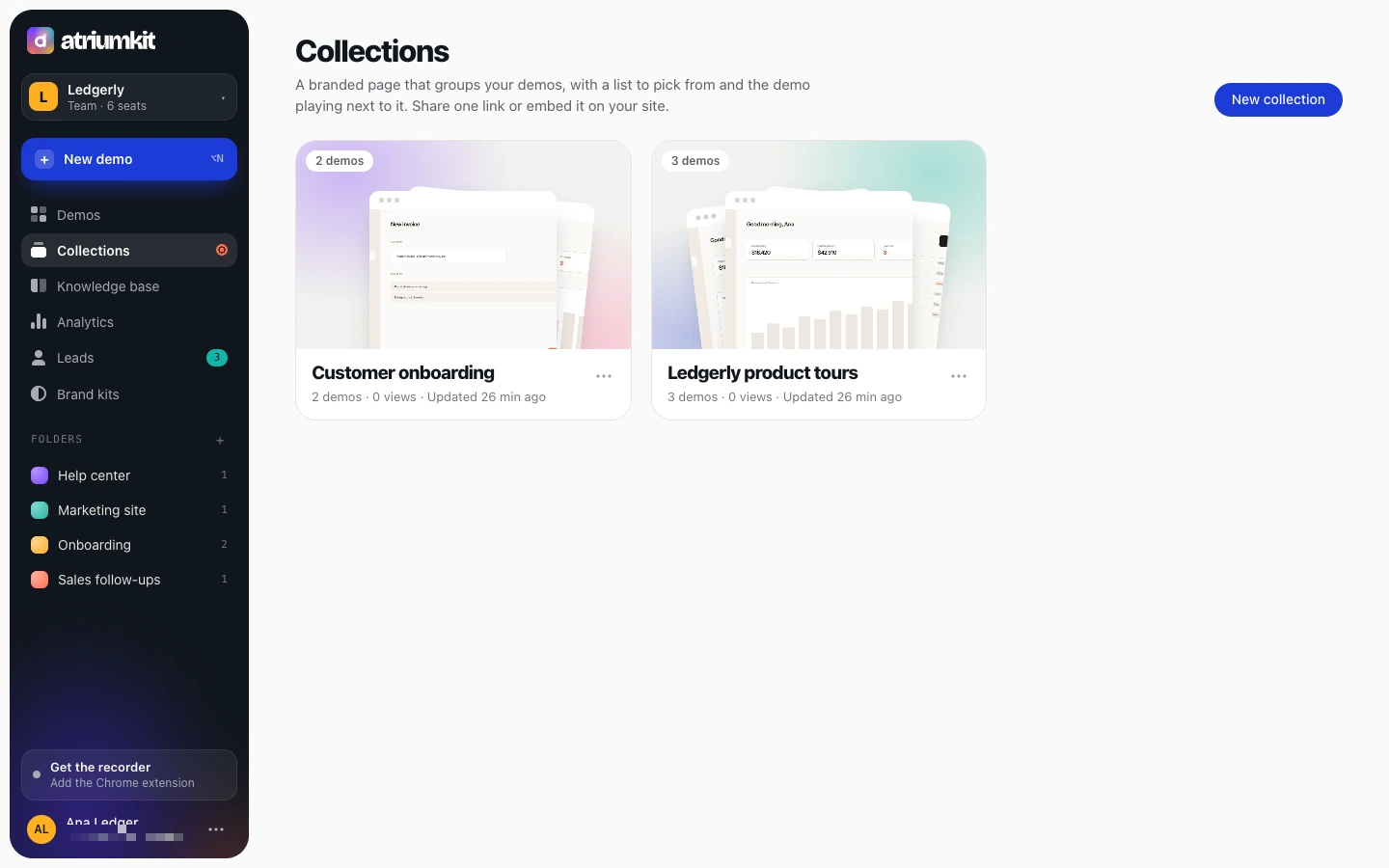
Paso 18: Crea un centro de demos
Agrupa demos en una página con secciones, enlaces y captura de leads. Comparte el enlace o insértala.
Paso 19: Tu marca, automáticamente
Tu logotipo, colores, fuentes y botones en cada tooltip y página. Impórtalos directamente desde tu sitio web.
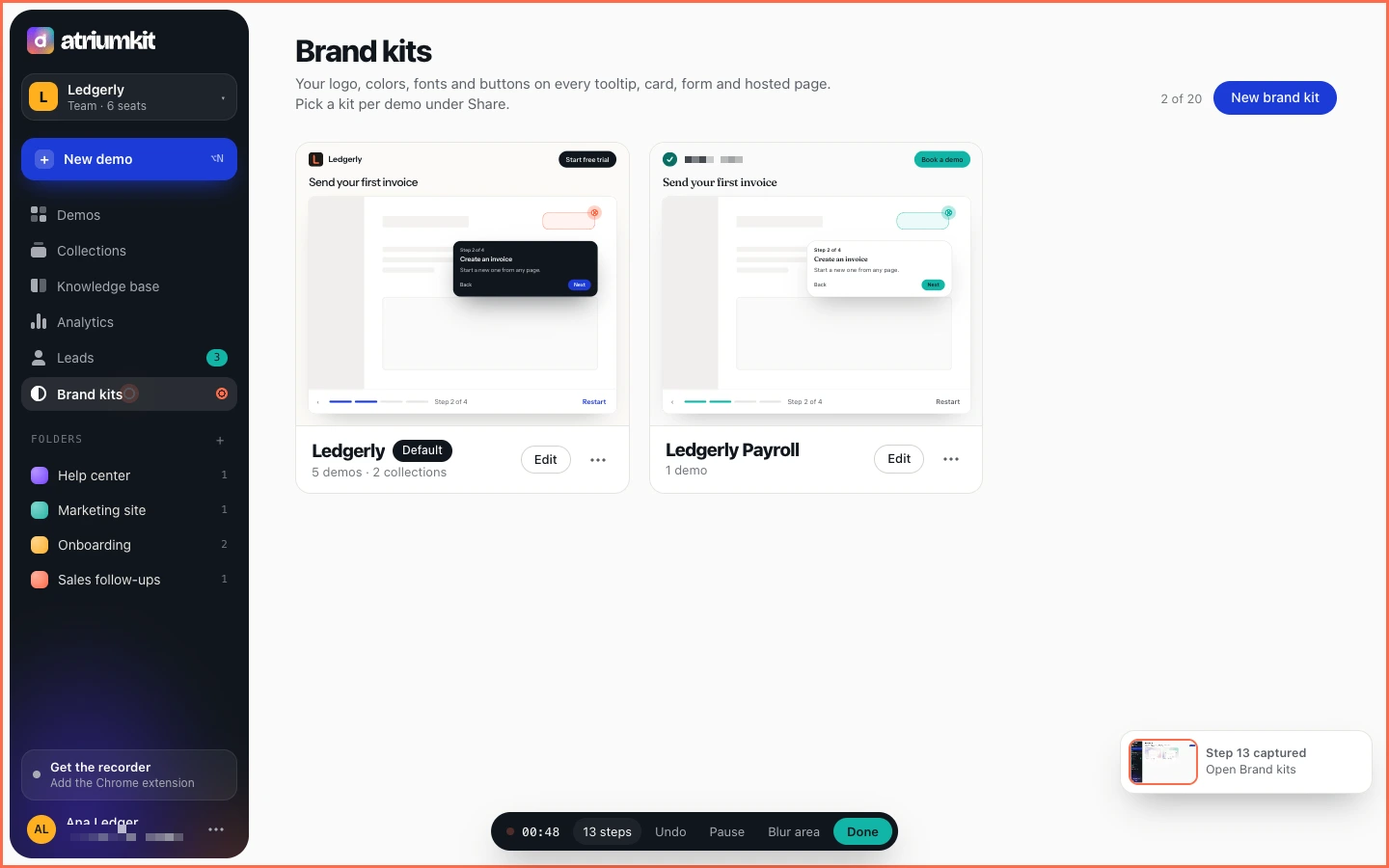
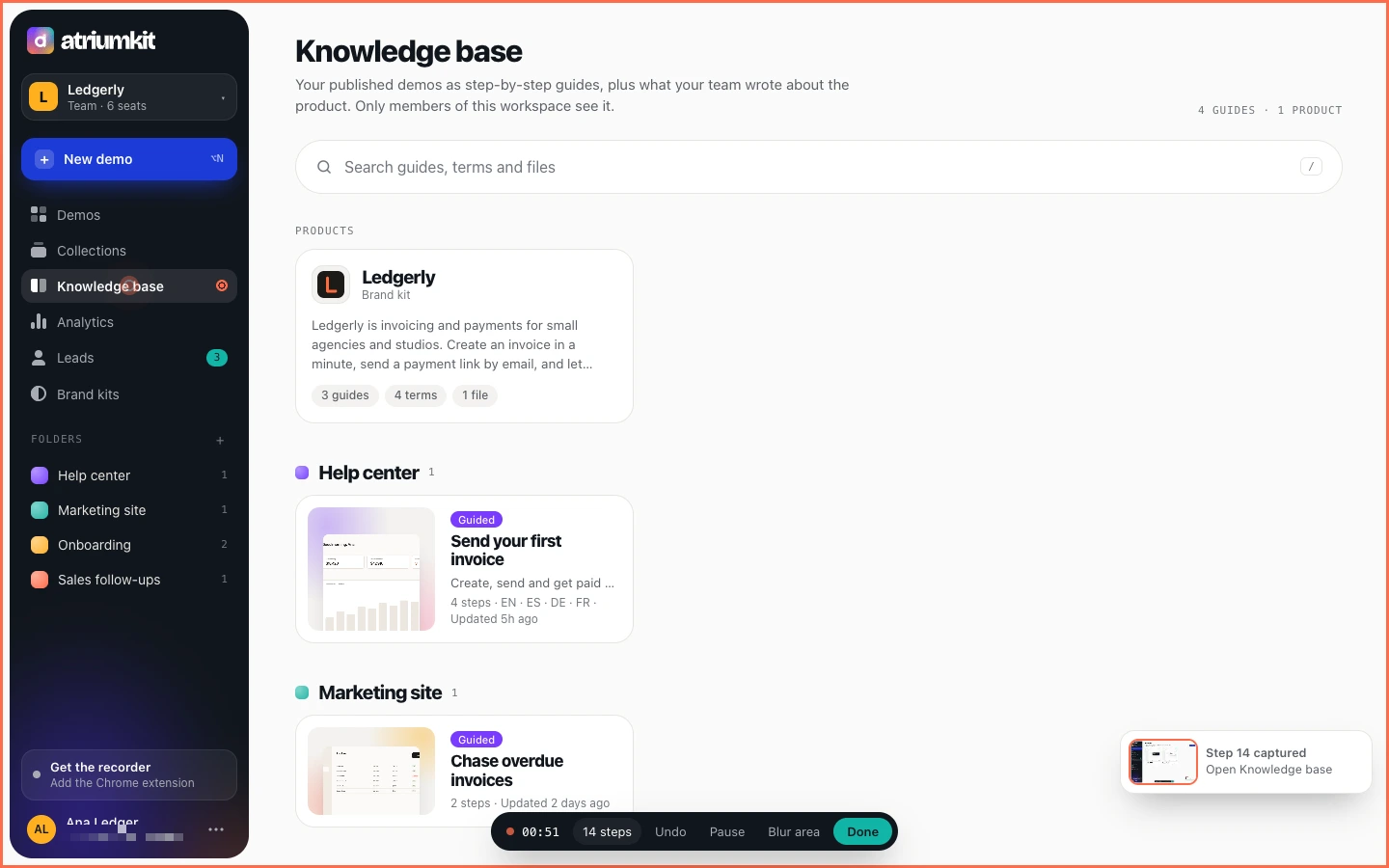
Paso 20: Una base de conocimientos que se escribe sola
Las demos publicadas se convierten en guías que tu equipo puede buscar, junto a las notas y archivos de tu producto.
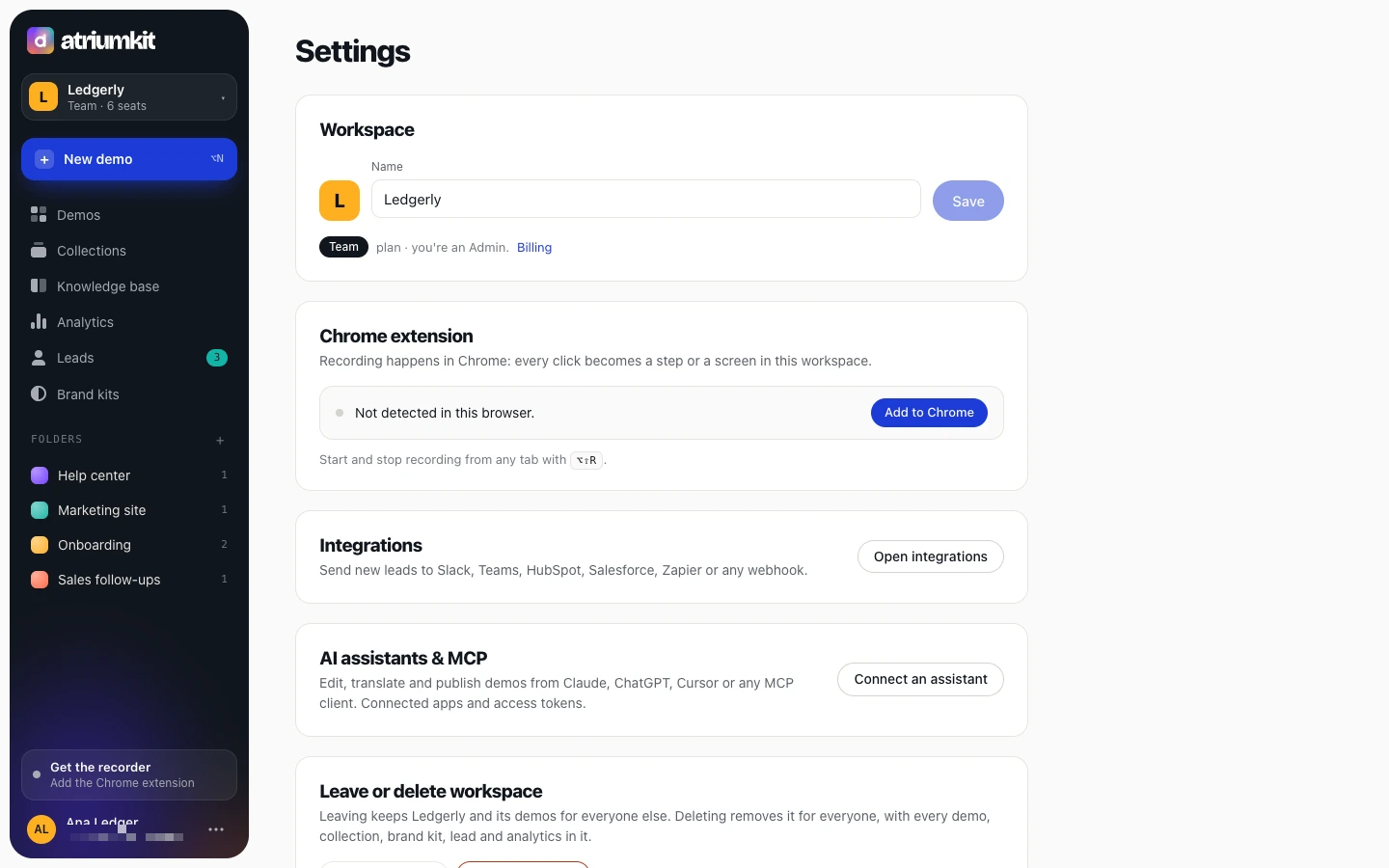
Paso 21: Conecta tu asistente de IA
Conecta Claude, ChatGPT o Cursor y pídele que reescriba, traduzca o publique una demo, o que consulte las cifras de esta semana.
Tu turno
Instala la extensión de Chrome y graba tu primera demo en minutos. Gratis para hasta tres demos publicadas.
- Empieza gratis https://app.atriumkit.com/signup
- Hablemos Este camino termina aquí.