
AtriumKit en deux minutes
Découvrez AtriumKit, créé avec AtriumKit : enregistrez dans Chrome, modifiez avec l’IA, partagez et voyez qui a regardé.
https://www.atriumkit.com/g/xsdf6e/atriumkit-in-two-minutes?lang=fr
Bonjour à vous, découvrez AtriumKit
Voici une démo d’AtriumKit sur AtriumKit : de vrais écrans de l’application, enregistrés dans Chrome. Suivez toute la visite ou choisissez une étape.
- Suivre toute la visite → passez à l’étape 1
- Modification et IA → passez à l’étape 4
- Partage et prospects → passez à l’étape 11
- Statistiques et plus → passez à l’étape 15
Si vous avez choisi « Suivre toute la visite »
Étape 1: Lancez l’enregistrement dans Chrome
Choisissez une visite guidée ou un bac à sable interactif, puis utilisez votre produit comme d’habitude. Chaque clic devient une étape.
Étape 2: Vos données personnelles restent chez vous
L’enregistreur floute les adresses e-mail et autres informations personnelles avant qu’un écran ne quitte votre navigateur. Vous voyez ?
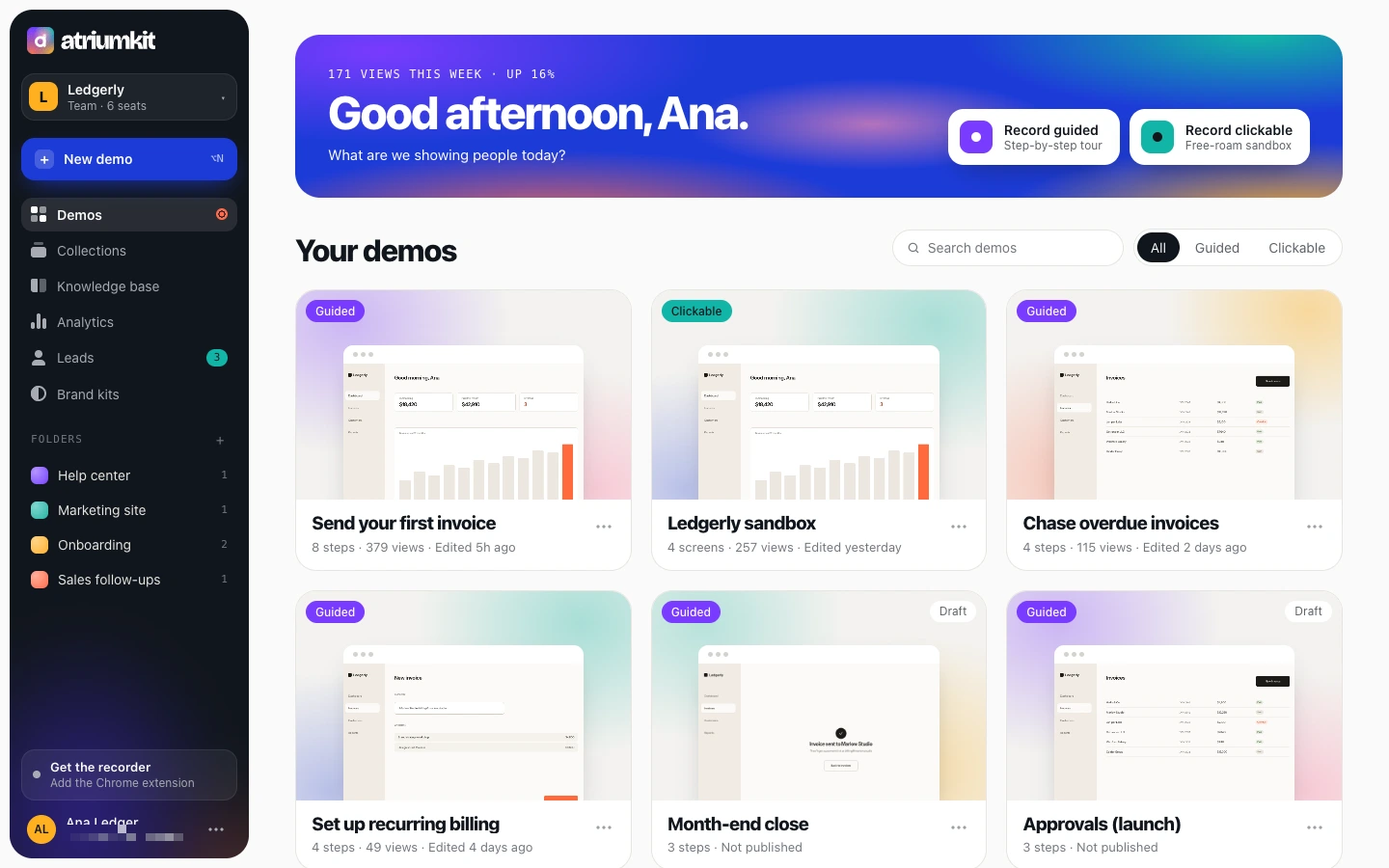
Étape 3: Ouvrez une démo
Ana a enregistré cette visite de Ledgerly, son application de facturation. Cliquez dessus pour ouvrir l’éditeur.
Modifiez-la comme un document
Réécrivez, réorganisez, personnalisez, ajoutez une voix et traduisez. Plus besoin de tout réenregistrer.
Étape 4: Les étapes sont déjà rédigées
Les infobulles sont rédigées à partir de vos clics. Réorganisez-les ou ajoutez des chapitres, des choix, des formulaires de contact et des appels à l’action.
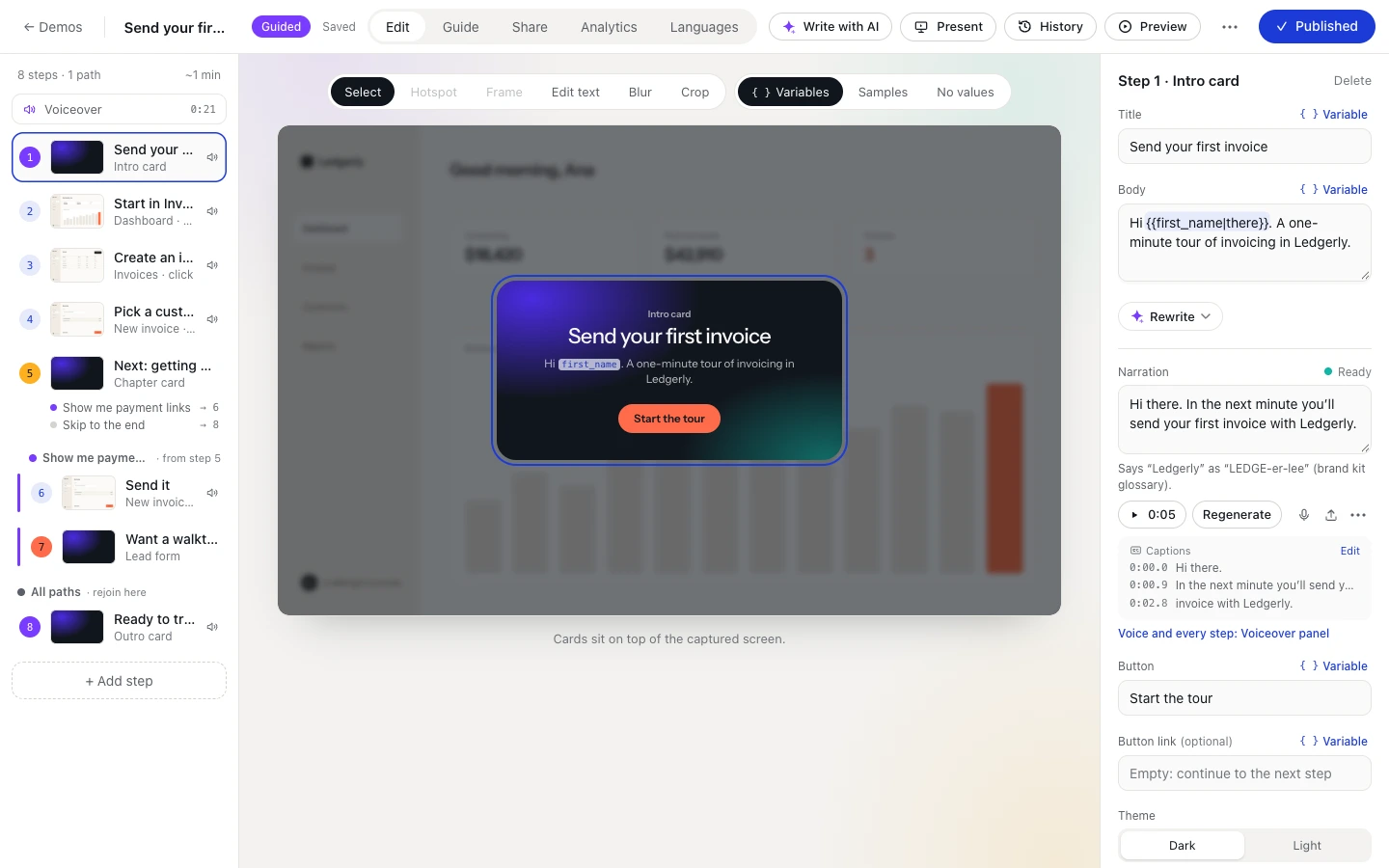
Étape 5: Personnalisez l’expérience
Les variables ajoutent le nom et l’entreprise de chaque personne à partir d’un lien personnalisé, de votre site ou d’un formulaire. C’est ainsi que cette visite vous a salué.
Étape 6: Donnez-lui une voix
Rédigez une phrase pour chaque étape et une voix IA la lira avec des sous-titres, en prononçant le nom de votre produit comme vous le faites.
Étape 7: Modifiez la page, pas l’infobulle
Chaque écran est une vraie page web : modifiez le texte, floutez, masquez ou remplacez les images directement sur la page. Sans réenregistrement.
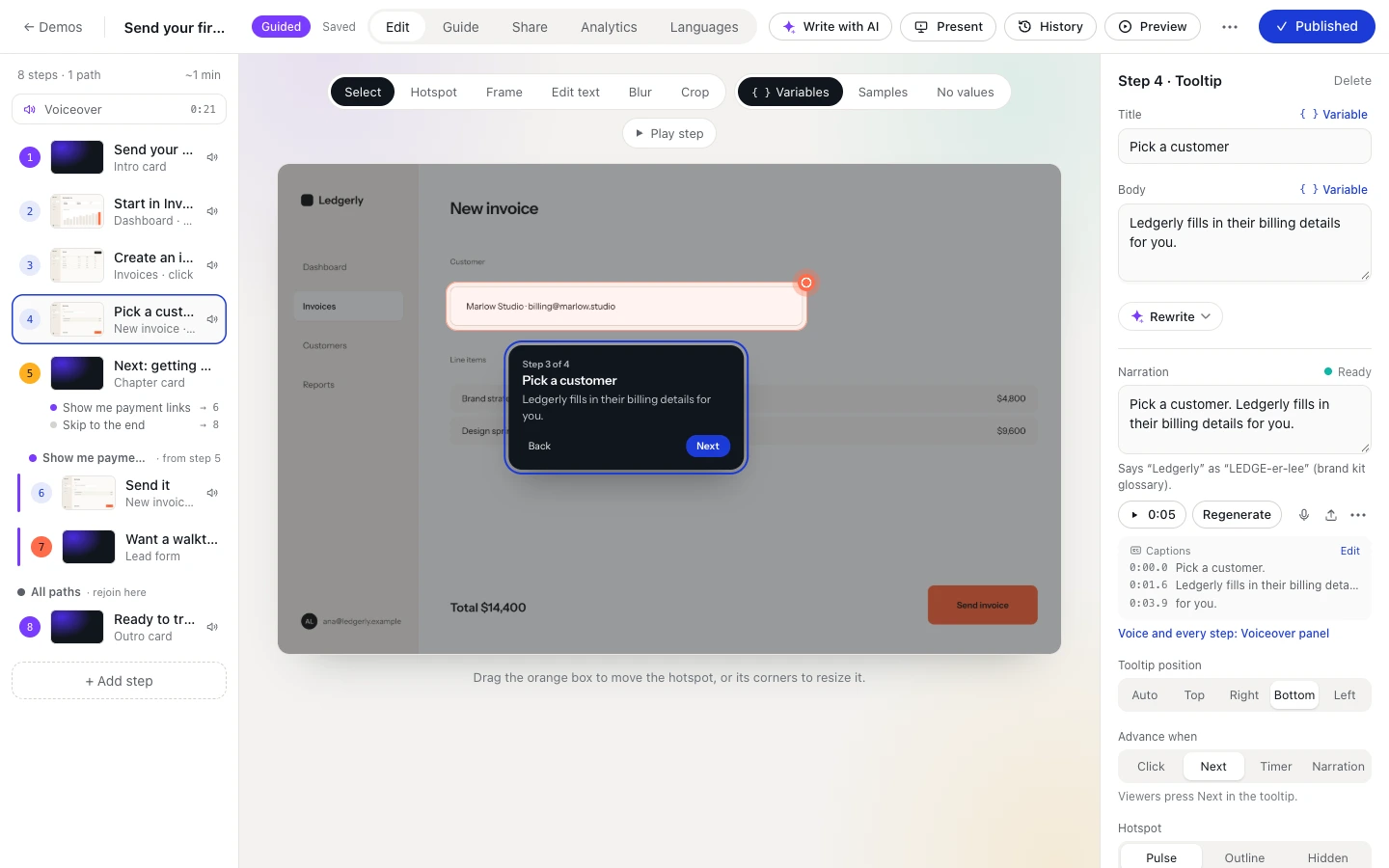
Étape 8: Mettez l’essentiel en évidence
Chaque étape peut zoomer sur la zone concernée, avec un curseur animé et le reste de la page assombri. Comme dans cette visite.
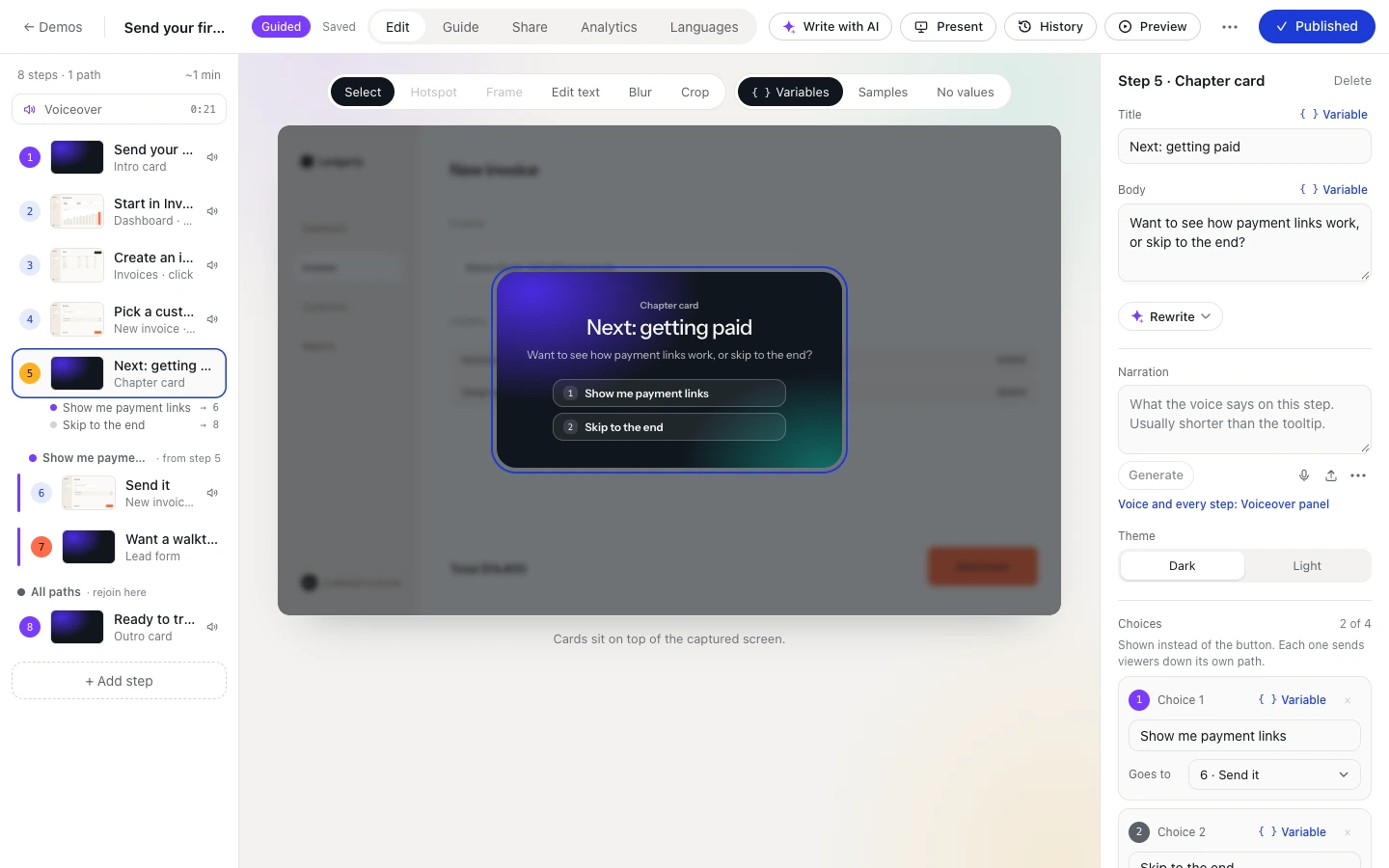
Étape 9: Laissez le choix aux visiteurs
Proposez plusieurs choix à une étape et chaque parcours se déroule indépendamment, comme le menu au début de cette visite.
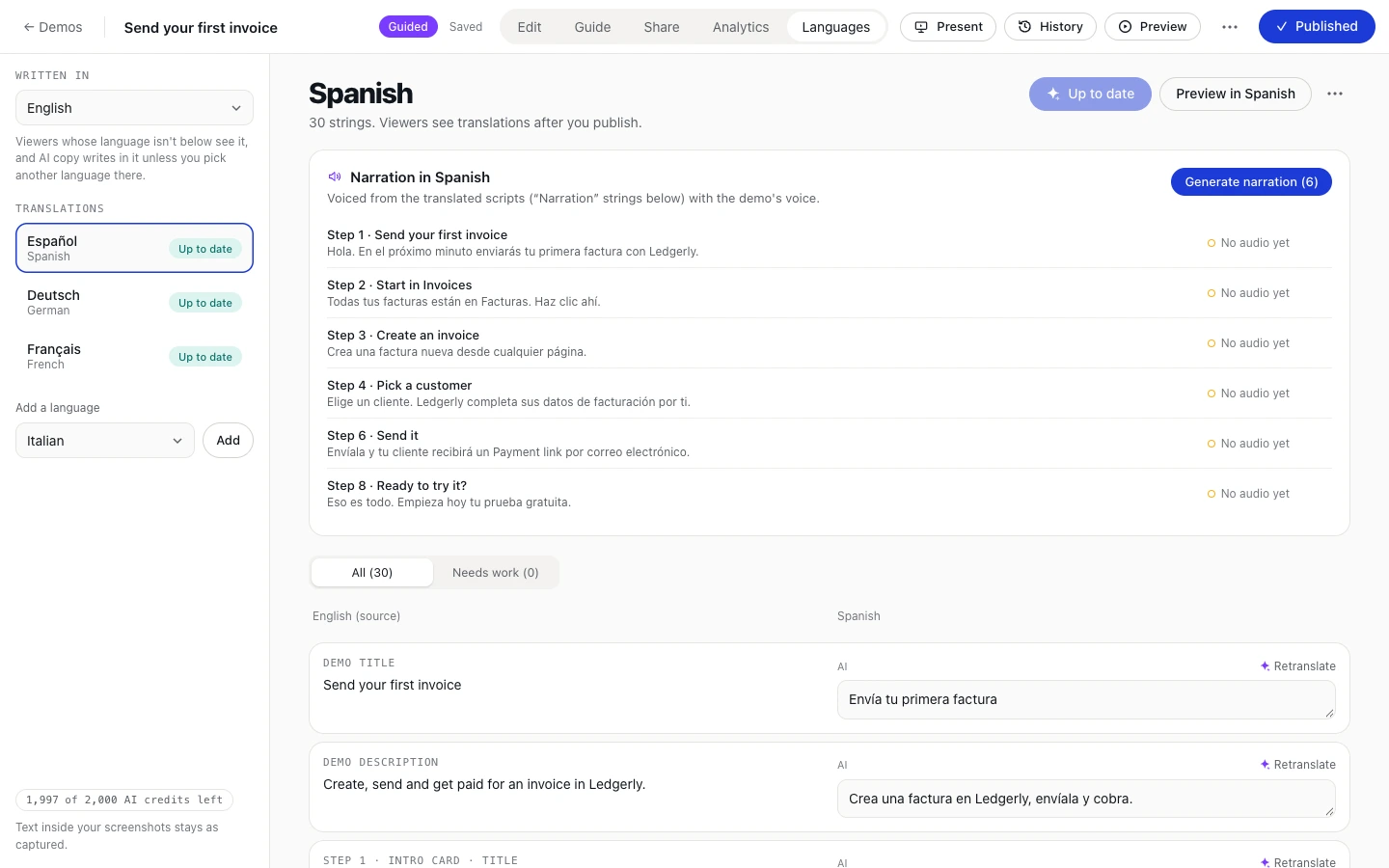
Étape 10: Parlez leur langue
Traduisez toutes les infobulles et la narration en 14 langues grâce à l’IA. Les visiteurs choisissent la leur dans le lecteur.
Partagez-la partout
Un lien, une intégration et un guide écrit. Chaque modification est publiée partout en même temps.
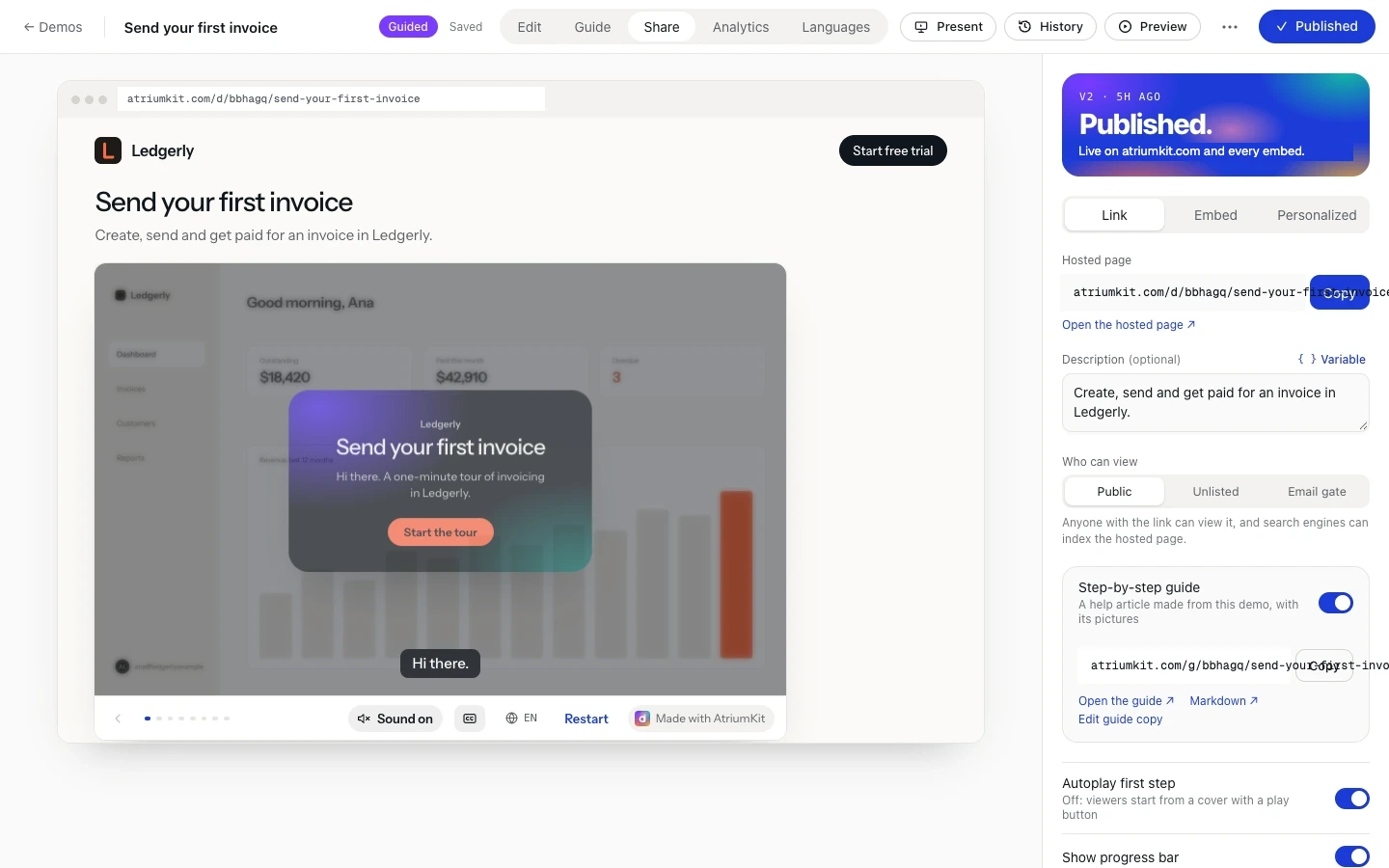
Étape 11: Publiez une fois, partagez partout
Envoyez la page hébergée ou intégrez-la à votre site, à votre documentation ou à votre centre d’aide. Vous êtes en train d’en consulter un.
Étape 12: Transformez les visiteurs en prospects
Demandez une adresse e-mail avant le début de la démo ou juste avant la dernière étape, ou ajoutez un formulaire de contact où vous voulez.
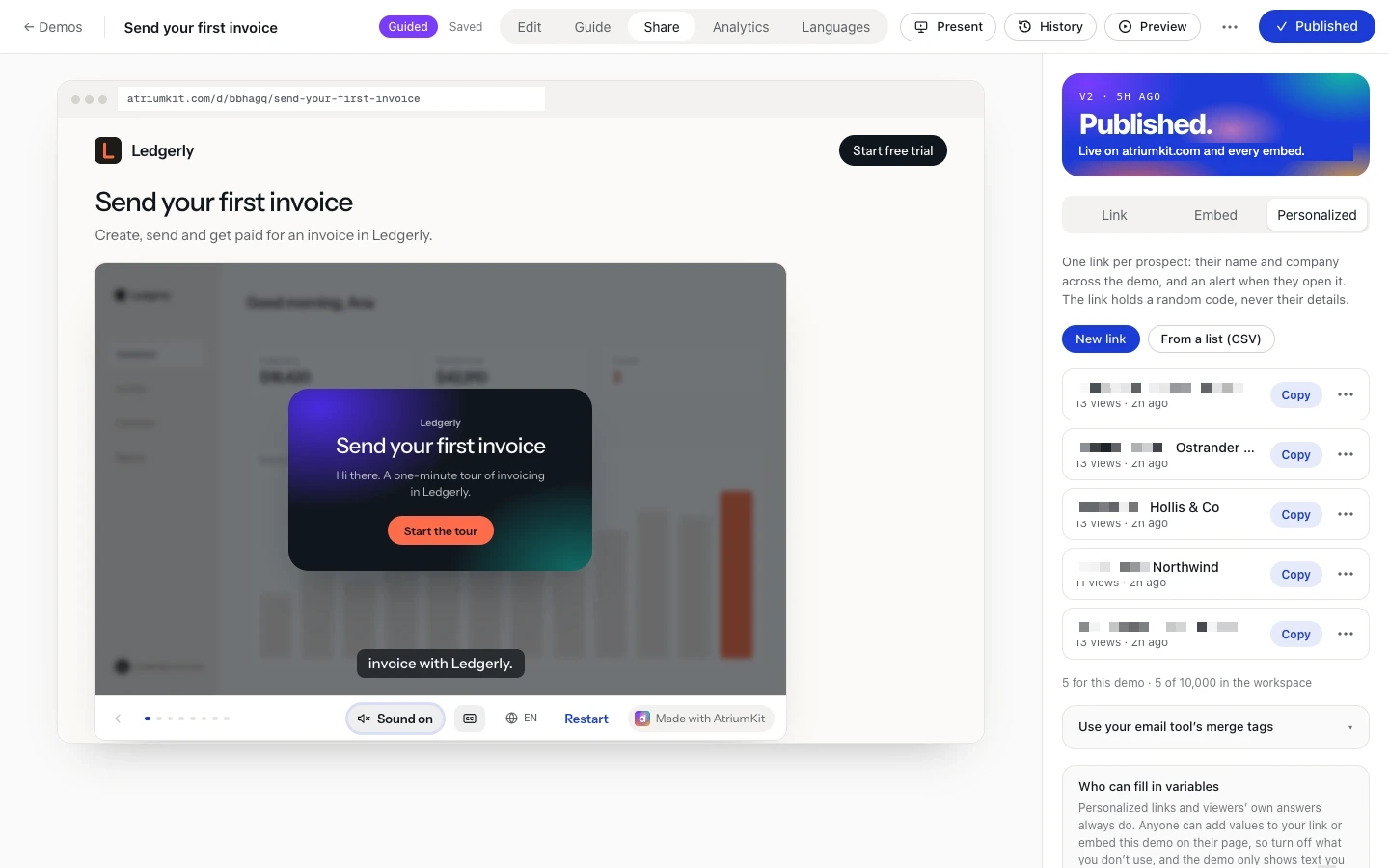
Étape 13: Un lien pour chaque prospect
Les liens personnalisés accueillent chaque prospect par son nom et vous indiquent qui a ouvert son lien et jusqu’où il est allé.
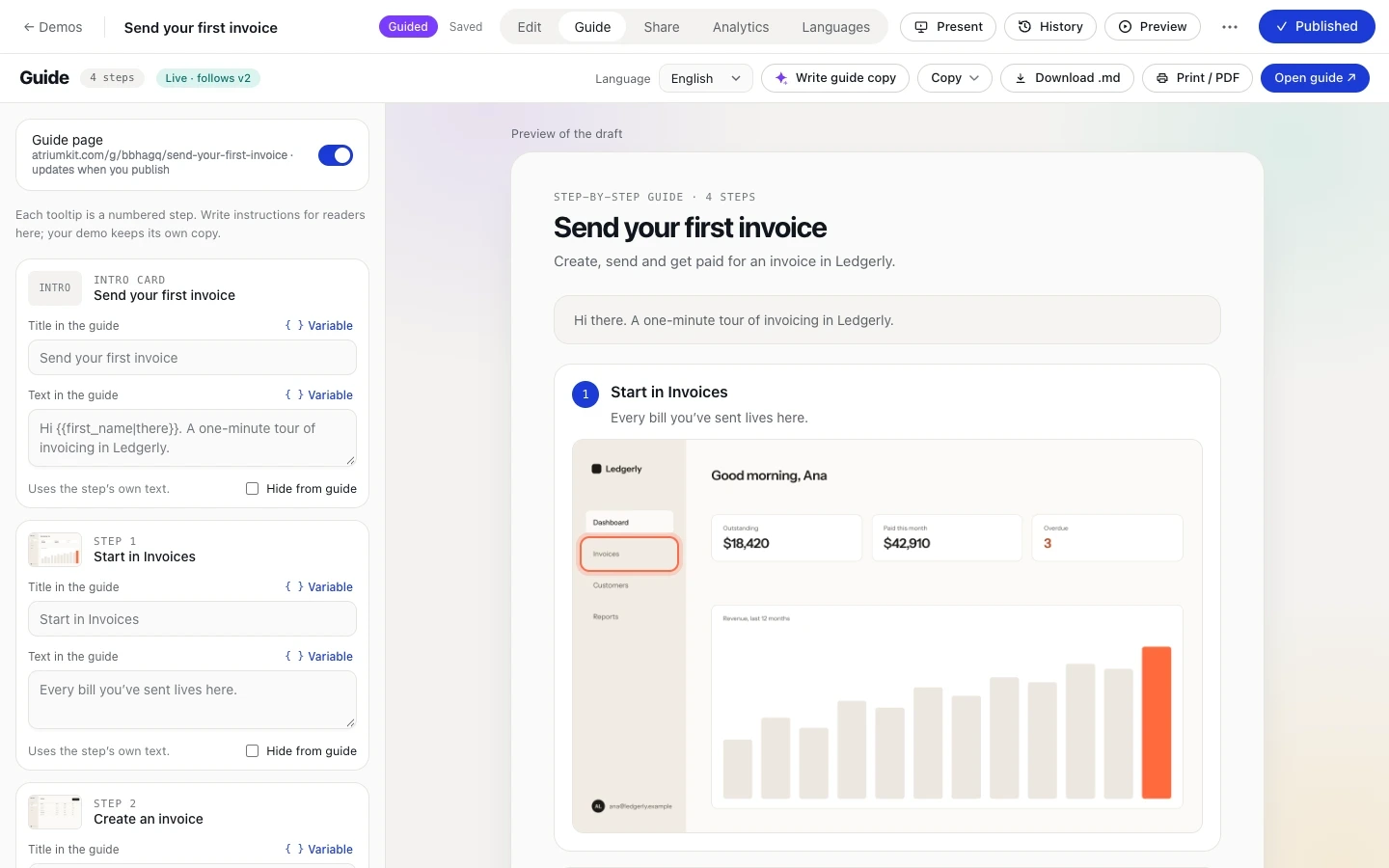
Étape 14: Un guide écrit, aussi
Chaque démo devient aussi un article illustré, étape par étape : collez-le dans Notion ou Docs, ou exportez-le en Markdown et PDF.
Voyez ce qui se passe ensuite
Vues, abandons, choix et prospects, par étape et par personne.
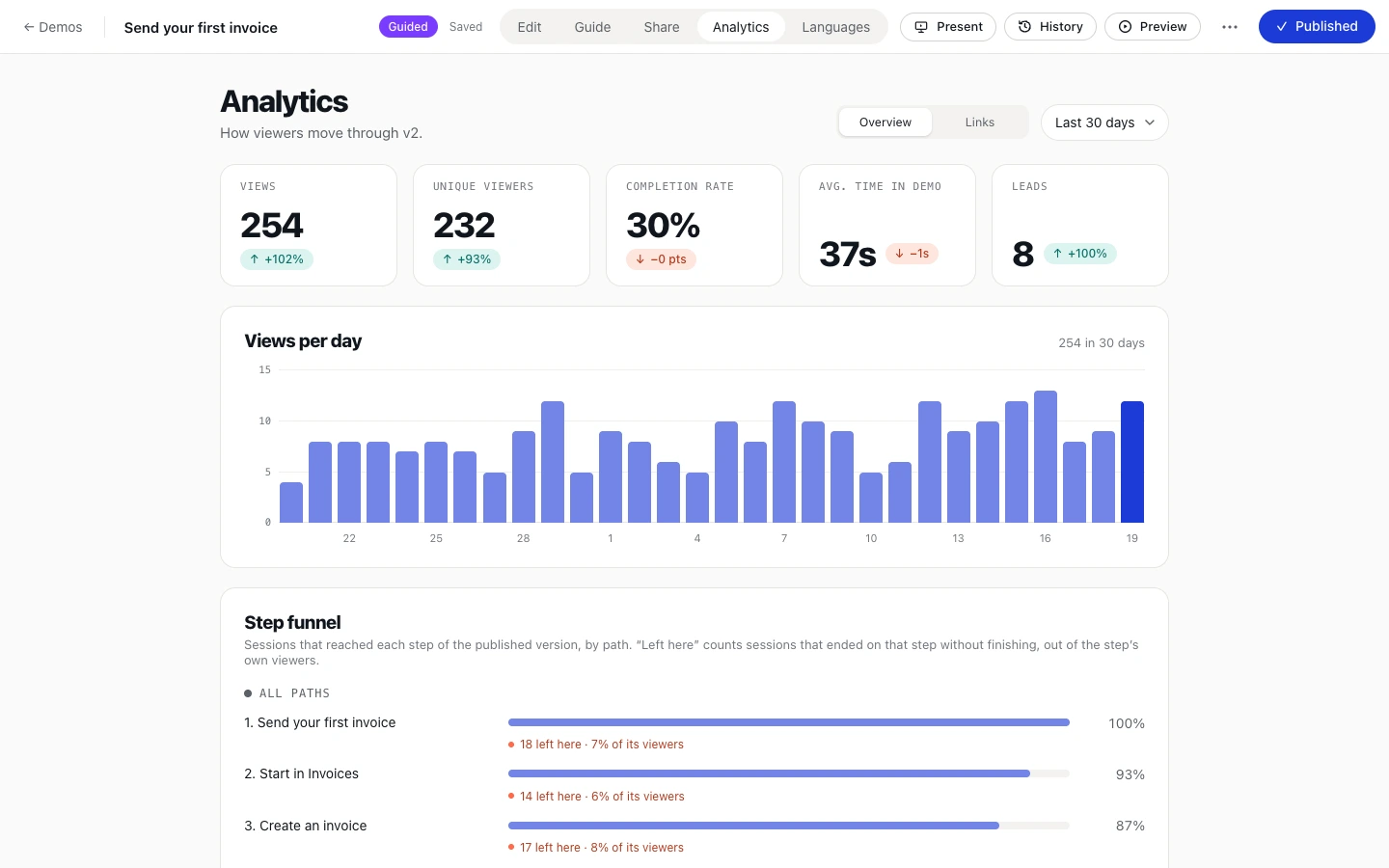
Étape 15: Repérez où les visiteurs décrochent
Vues, taux de complétion et temps de visionnage, avec un entonnoir qui montre précisément à quelle étape les visiteurs décrochent.
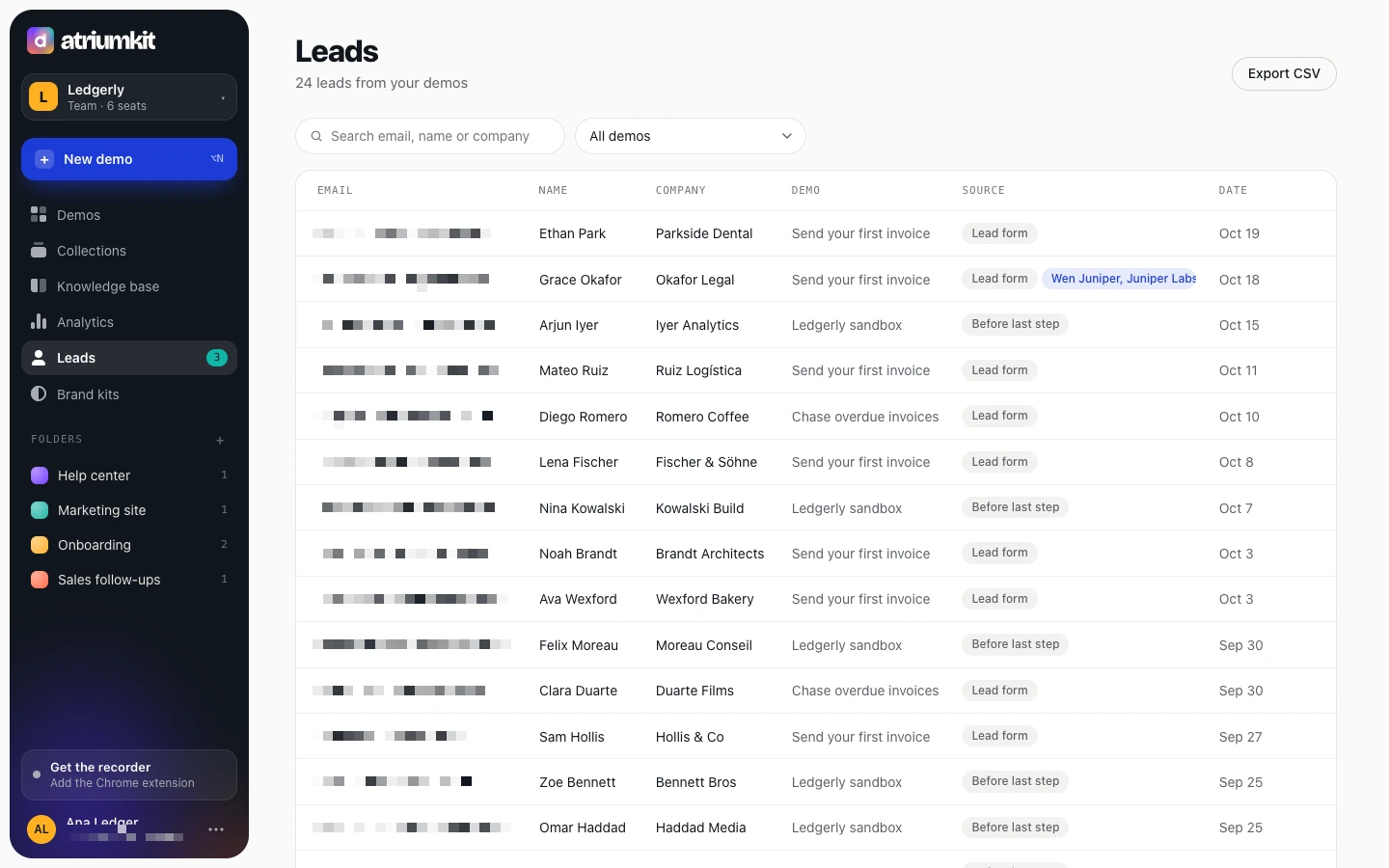
Étape 16: Chaque prospect, avec son contexte
Qui ils sont, quelle démo ils ont regardée et jusqu’où ils sont allés. Leurs informations personnelles sont également masquées ici.
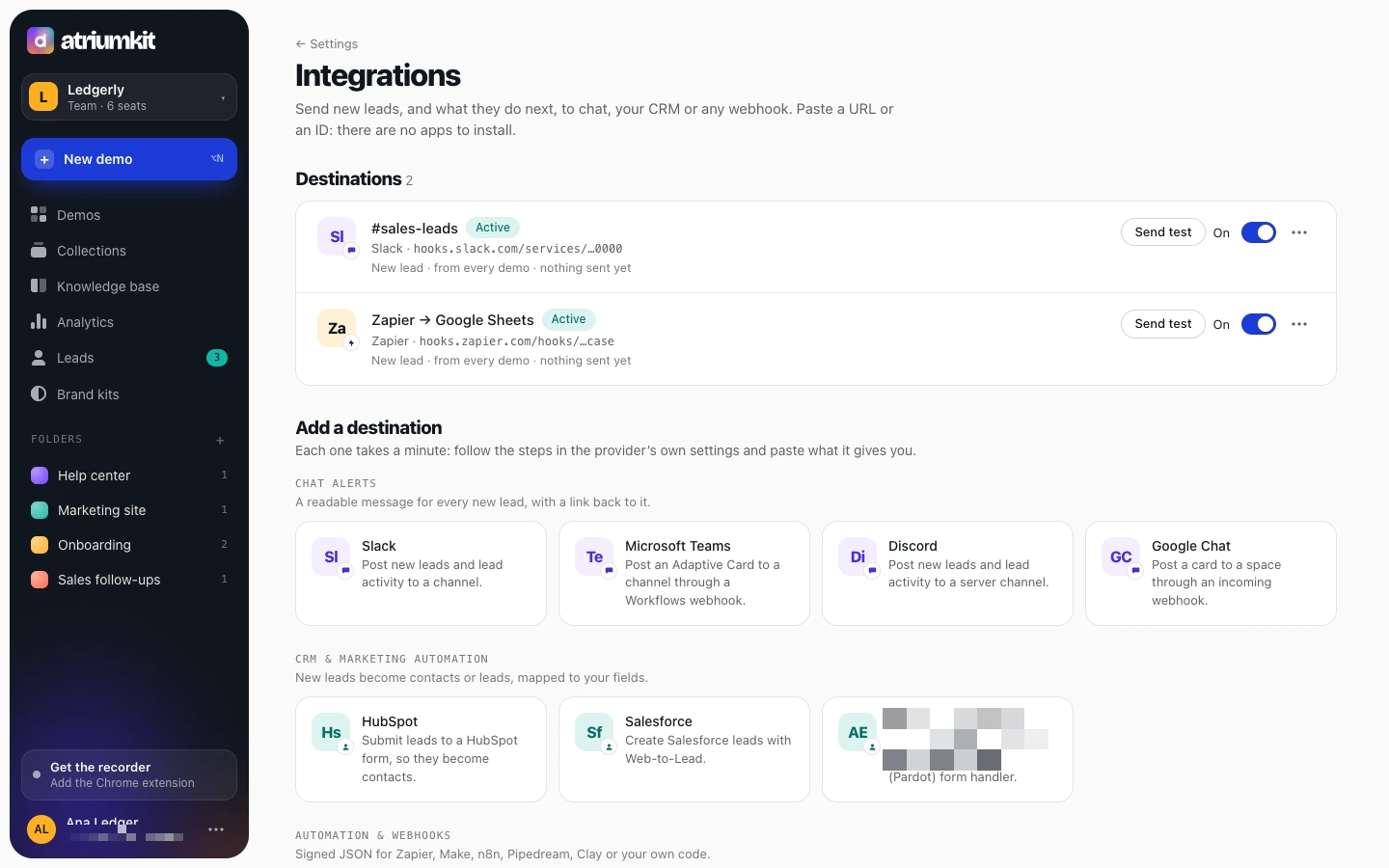
Étape 17: Retrouvez vos prospects dans vos outils
Les nouveaux prospects et leurs actions suivantes sont envoyés vers Slack, Teams, HubSpot, Salesforce, Zapier ou n’importe quel webhook.
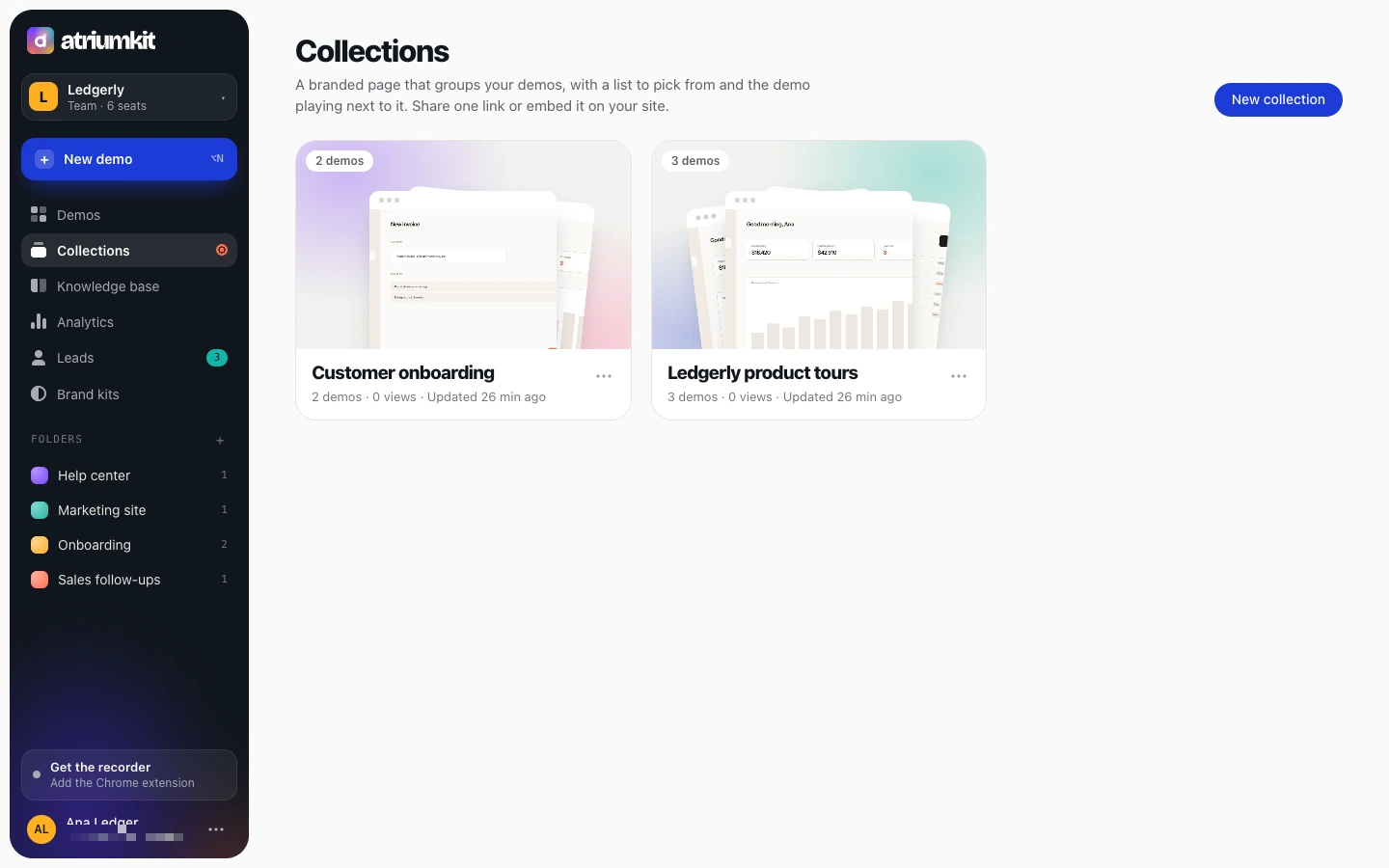
Étape 18: Créez un espace de démos
Regroupez des démos sur une seule page avec des sections, des liens et un formulaire de capture de prospects. Partagez le lien ou intégrez la page.
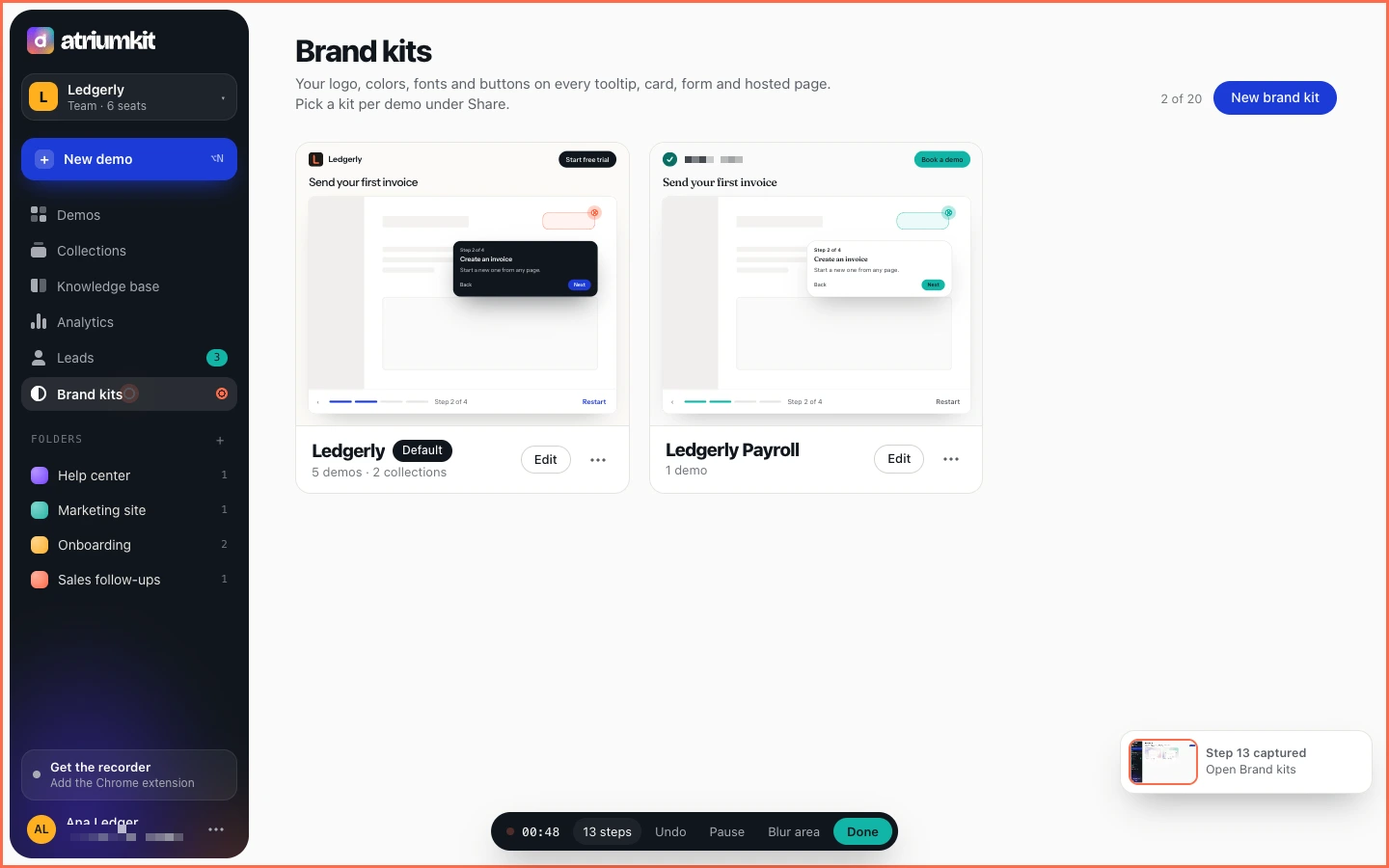
Étape 19: À vos couleurs, automatiquement
Votre logo, vos couleurs, vos polices et vos boutons sur chaque infobulle et chaque page. Importez-les directement depuis votre site web.
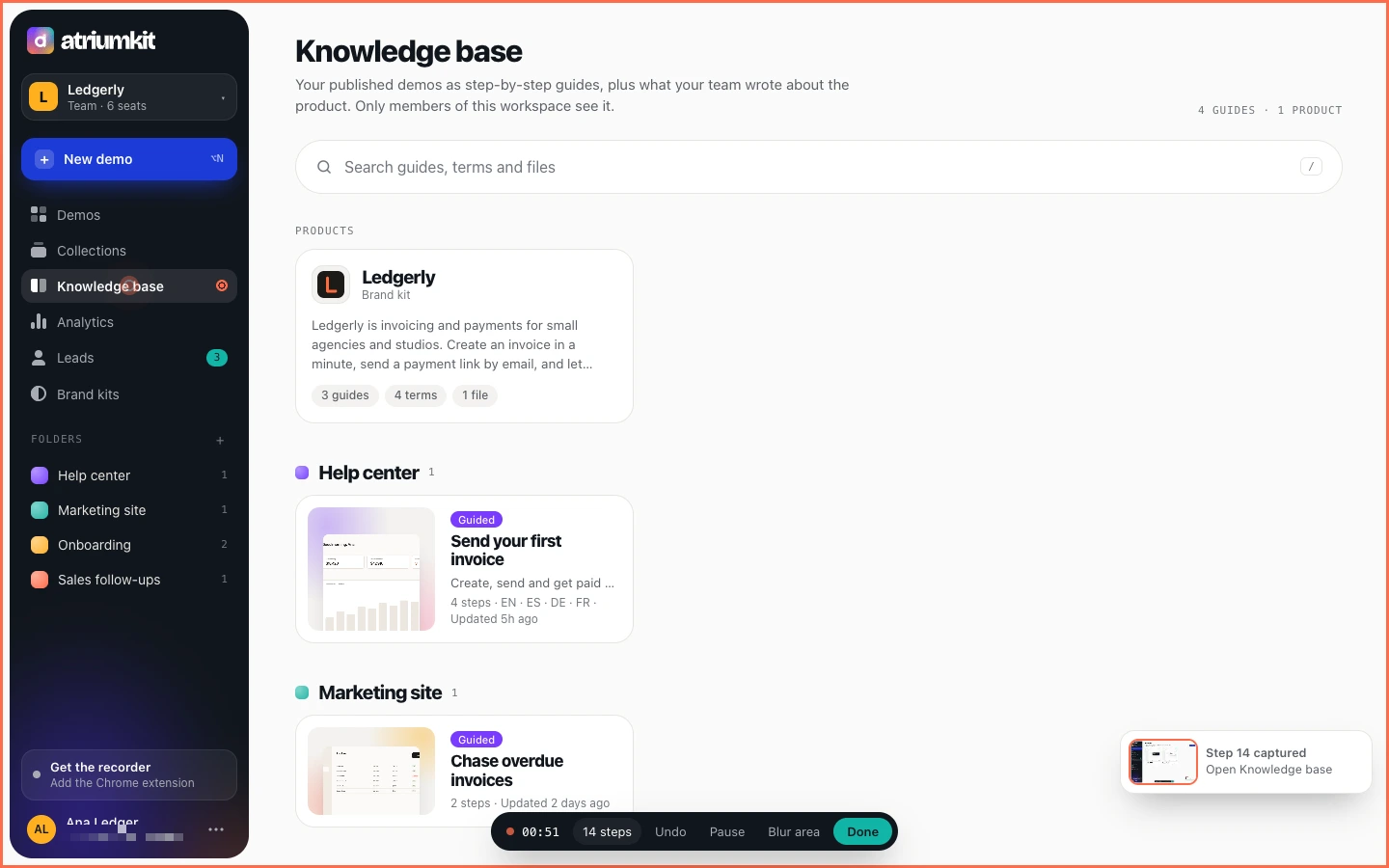
Étape 20: Une base de connaissances qui se rédige toute seule
Les démos publiées deviennent des guides consultables par votre équipe, aux côtés de vos notes produit et de vos fichiers.
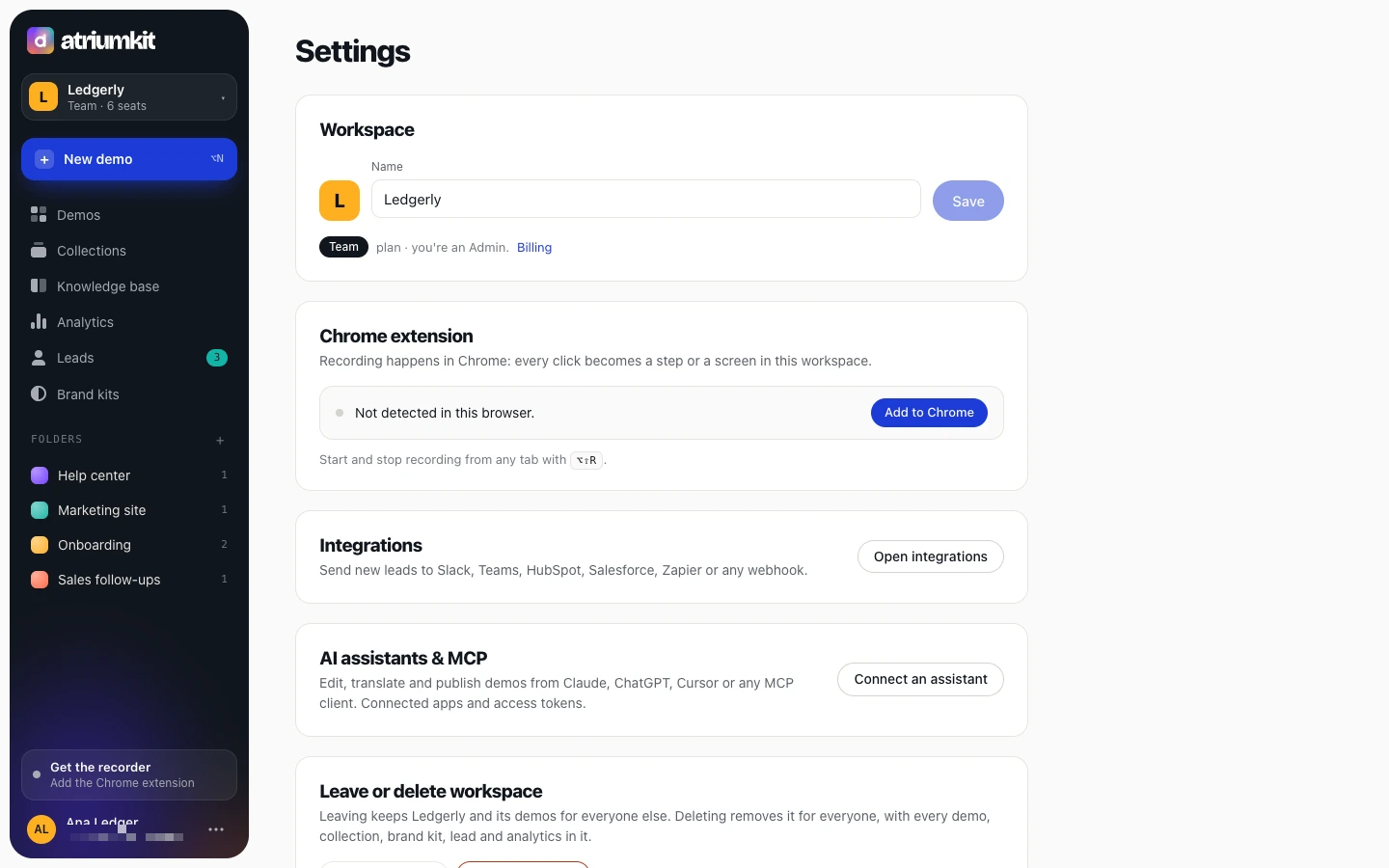
Étape 21: Connectez votre assistant IA
Connectez Claude, ChatGPT ou Cursor, puis demandez-lui de réécrire, traduire ou publier une démo, ou de récupérer les chiffres de la semaine.
À vous de jouer
Installez l’extension Chrome et enregistrez votre première démo en quelques minutes. Gratuit jusqu’à trois démos publiées.
- Commencer gratuitement https://app.atriumkit.com/signup
- Parlons-en Ce parcours s’arrête ici.