
AtriumKit em dois minutos
Um tour pelo AtriumKit, feito com o AtriumKit: grave no Chrome, edite com IA, compartilhe e veja quem assistiu.
https://www.atriumkit.com/g/xsdf6e/atriumkit-in-two-minutes?lang=pt-BR
Oi, tudo bem! Conheça o AtriumKit
Esta é uma demonstração do AtriumKit sobre o próprio AtriumKit: telas reais do app, gravadas no Chrome. Faça o tour completo ou escolha uma parte.
- Fazer o tour completo → vá para o passo 1
- Edição e IA → vá para o passo 4
- Compartilhamento e leads → vá para o passo 11
- Análises e mais → vá para o passo 15
Se você escolheu “Fazer o tour completo”
Passo 1: Comece a gravar no Chrome
Escolha um tour guiado ou um ambiente interativo e use seu produto como de costume. Cada clique vira uma etapa.
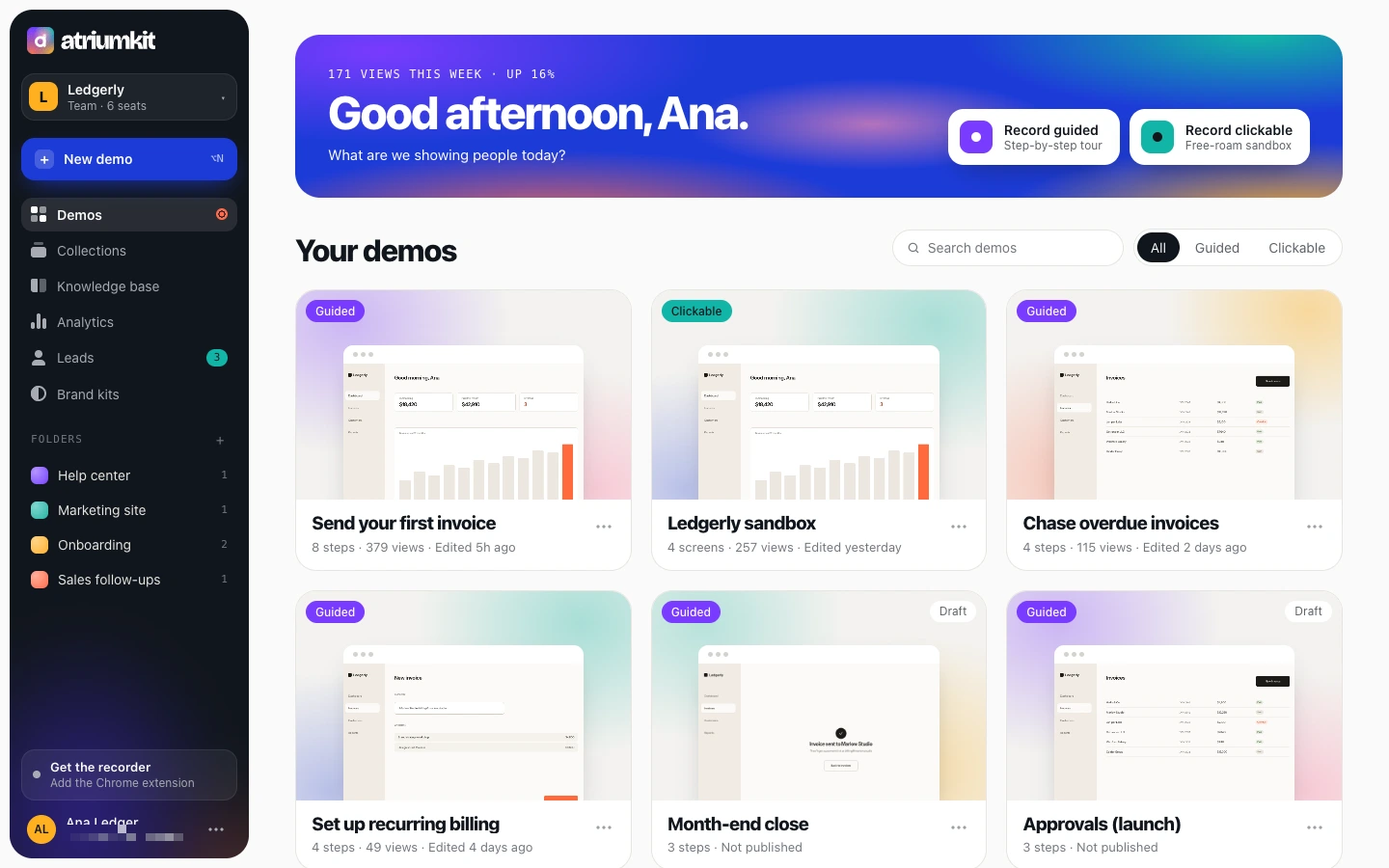
Passo 2: Seus dados pessoais ficam no navegador
O gravador desfoca e-mails e outros dados pessoais antes de qualquer tela sair do seu navegador. Viu?
Passo 3: Abra uma demonstração
Ana gravou este tour do Ledgerly, o app de faturamento dela. Clique para abrir o editor.
Edite como um documento
Reescreva, reorganize, personalize, adicione voz e traduza. Você nunca precisa gravar duas vezes.
Passo 4: As etapas já vêm escritas
As dicas são criadas a partir dos seus cliques. Reordene-as ou adicione capítulos, opções, formulários de leads e chamadas para ação.
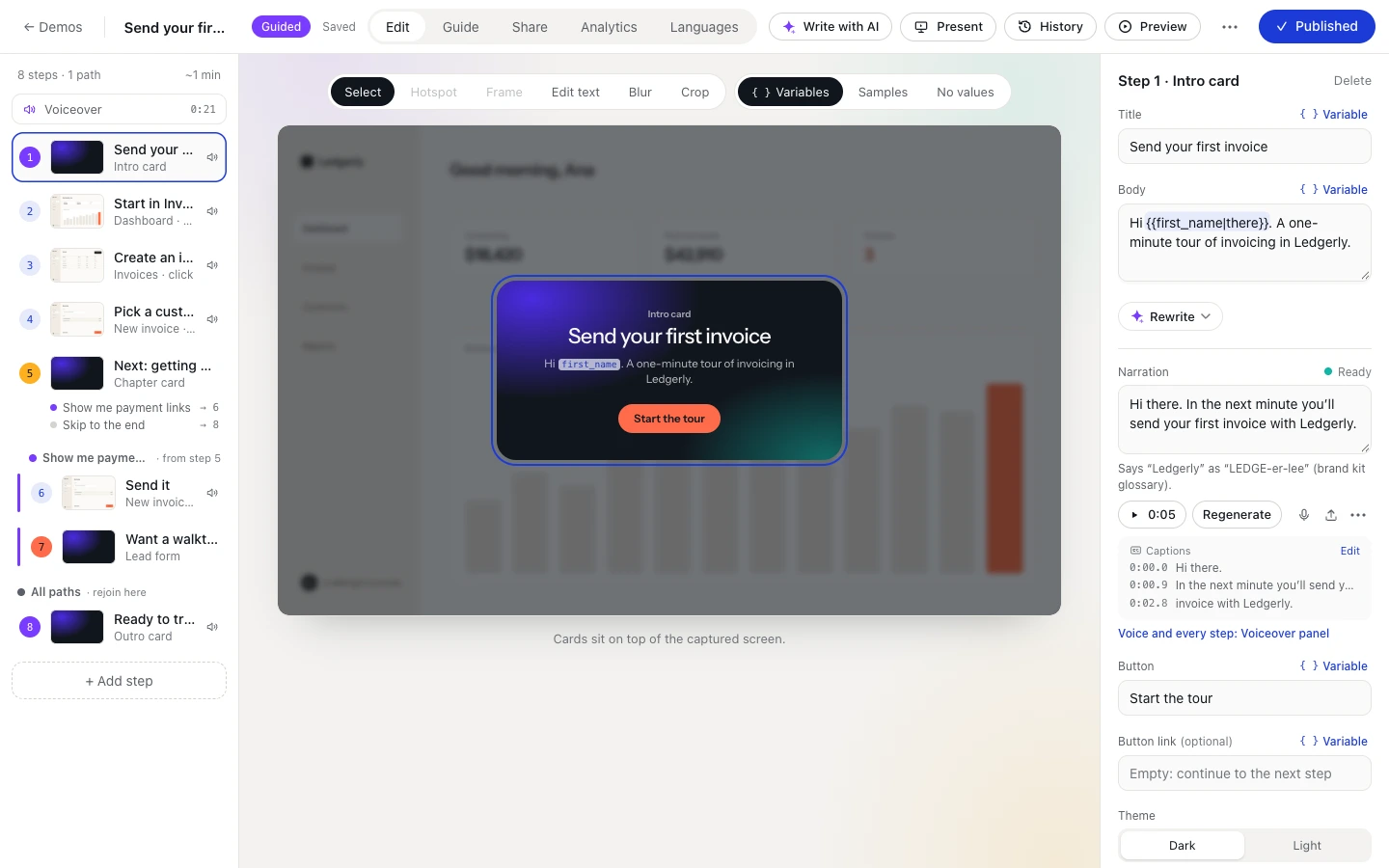
Passo 5: Personalize a experiência
As variáveis inserem o nome e a empresa de cada pessoa a partir de um link personalizado, do seu site ou de um formulário. Foi assim que este tour deu oi.
Passo 6: Adicione uma narração
Escreva uma frase para cada etapa e uma voz de IA a lerá com legendas, pronunciando o nome do seu produto como você.
Passo 7: Edite a página, não a dica
Cada tela é uma página real da web: altere o texto, desfocalize, oculte ou troque imagens diretamente nela. Sem gravar de novo.
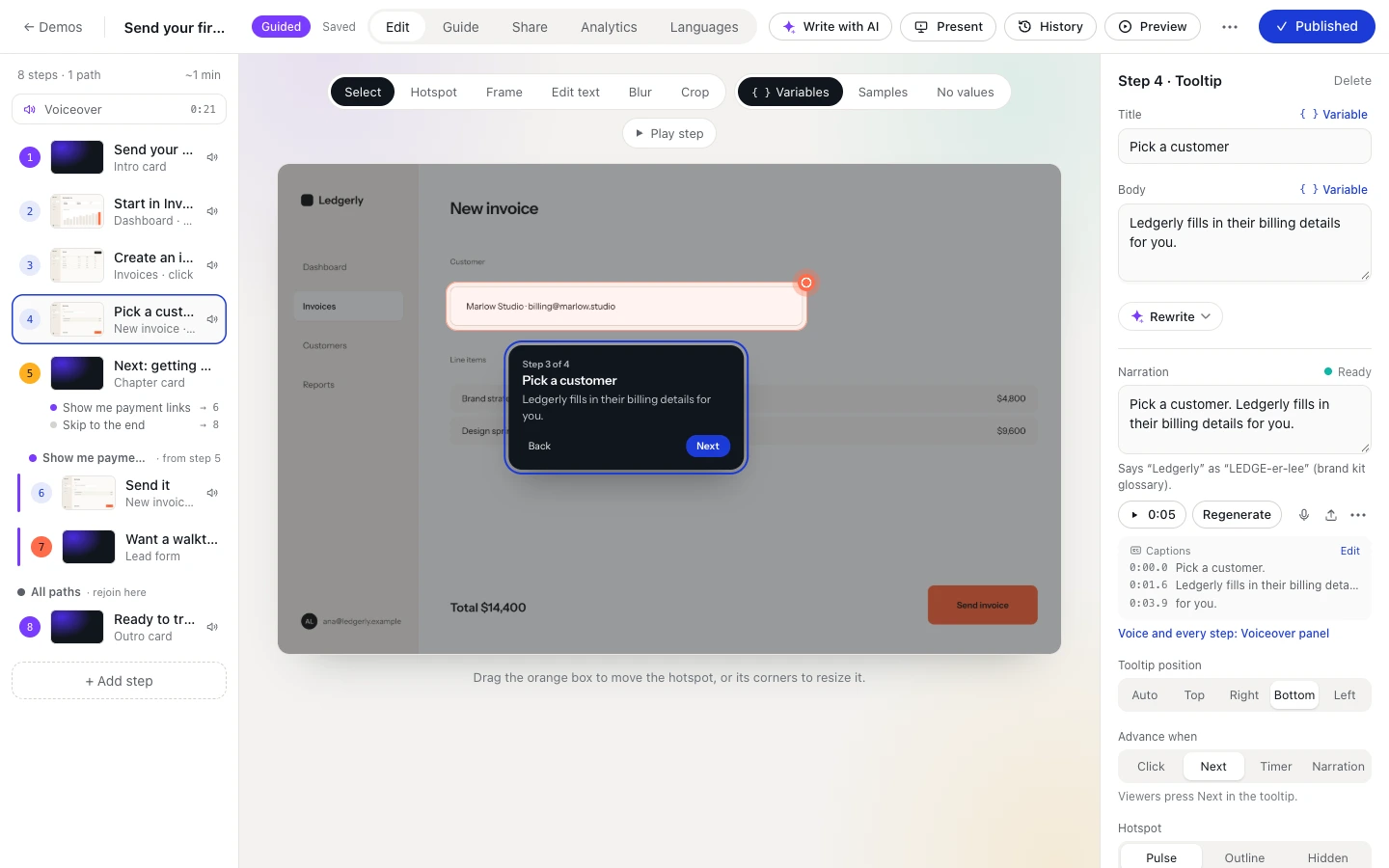
Passo 8: Destaque o que importa
Cada etapa pode aproximar o ponto desejado, com um cursor animado e o restante da página escurecido. Como neste tour.
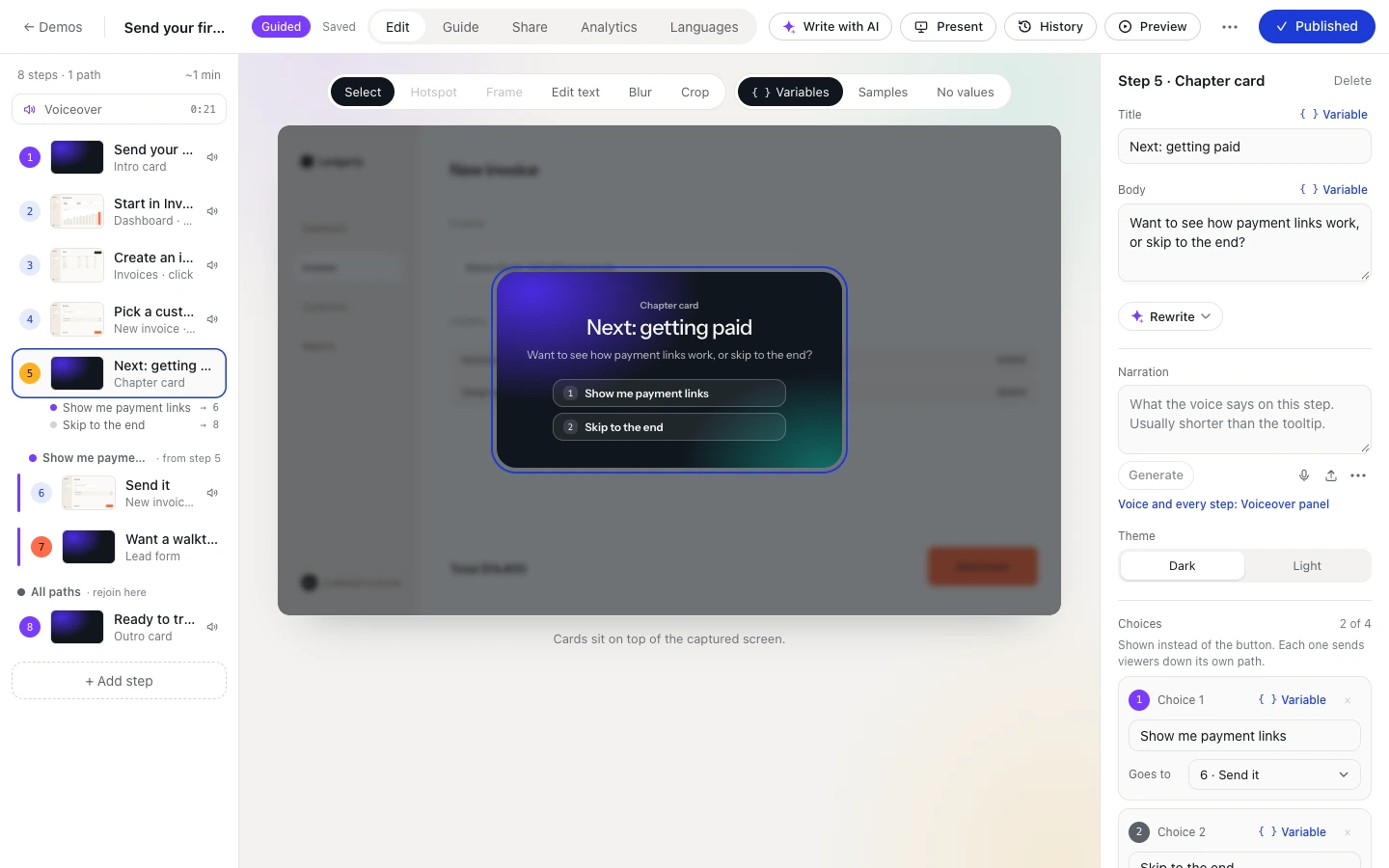
Passo 9: Deixe as pessoas escolherem
Ofereça algumas opções em uma etapa e cada caminho é exibido separadamente, como no menu no início deste tour.
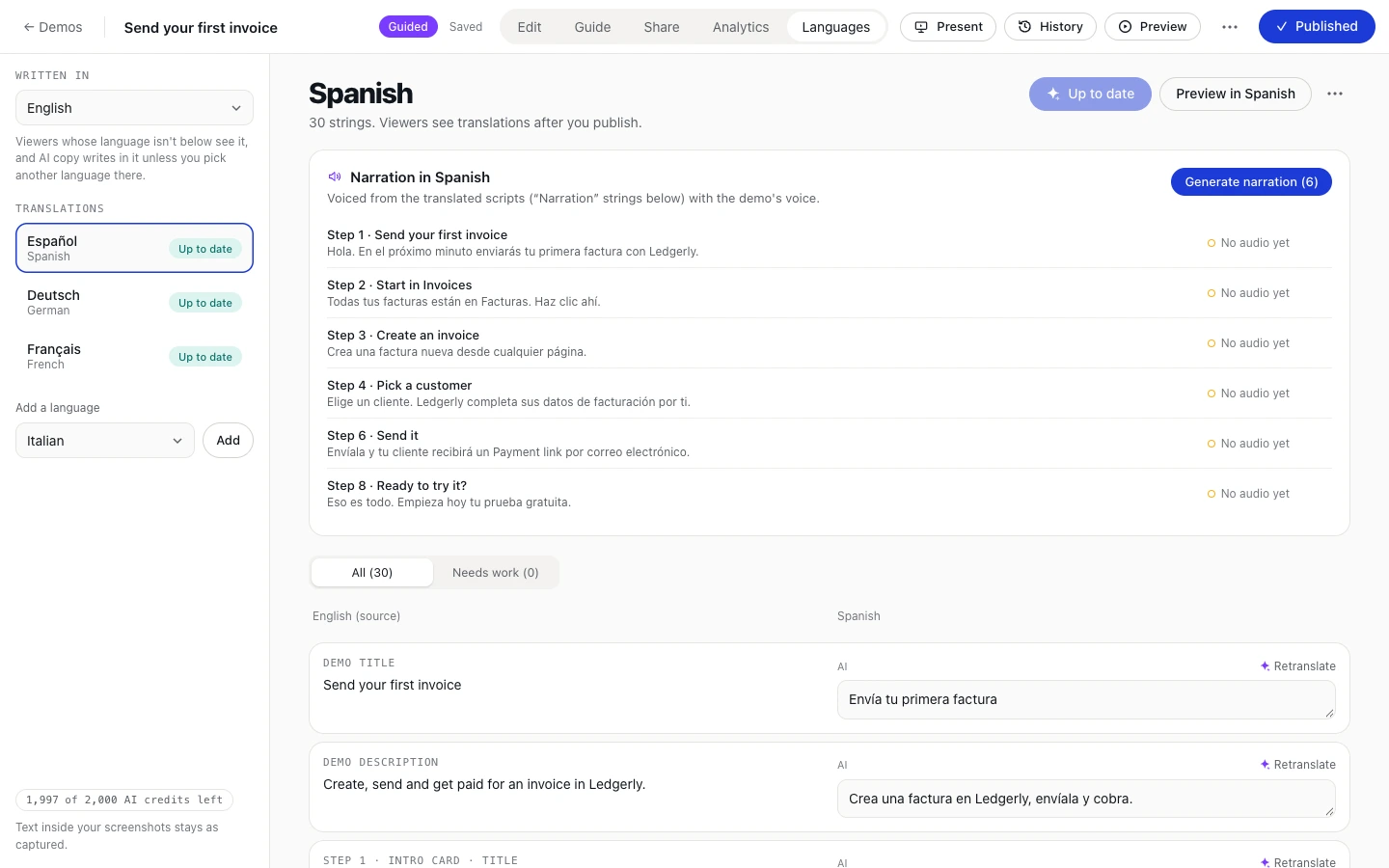
Passo 10: Fale a língua de cada pessoa
Traduza todas as dicas e a narração para 14 idiomas com IA. Cada pessoa escolhe o idioma no player.
Compartilhe em qualquer lugar
Um link, uma incorporação e um guia escrito. Cada edição é publicada em todos os lugares ao mesmo tempo.
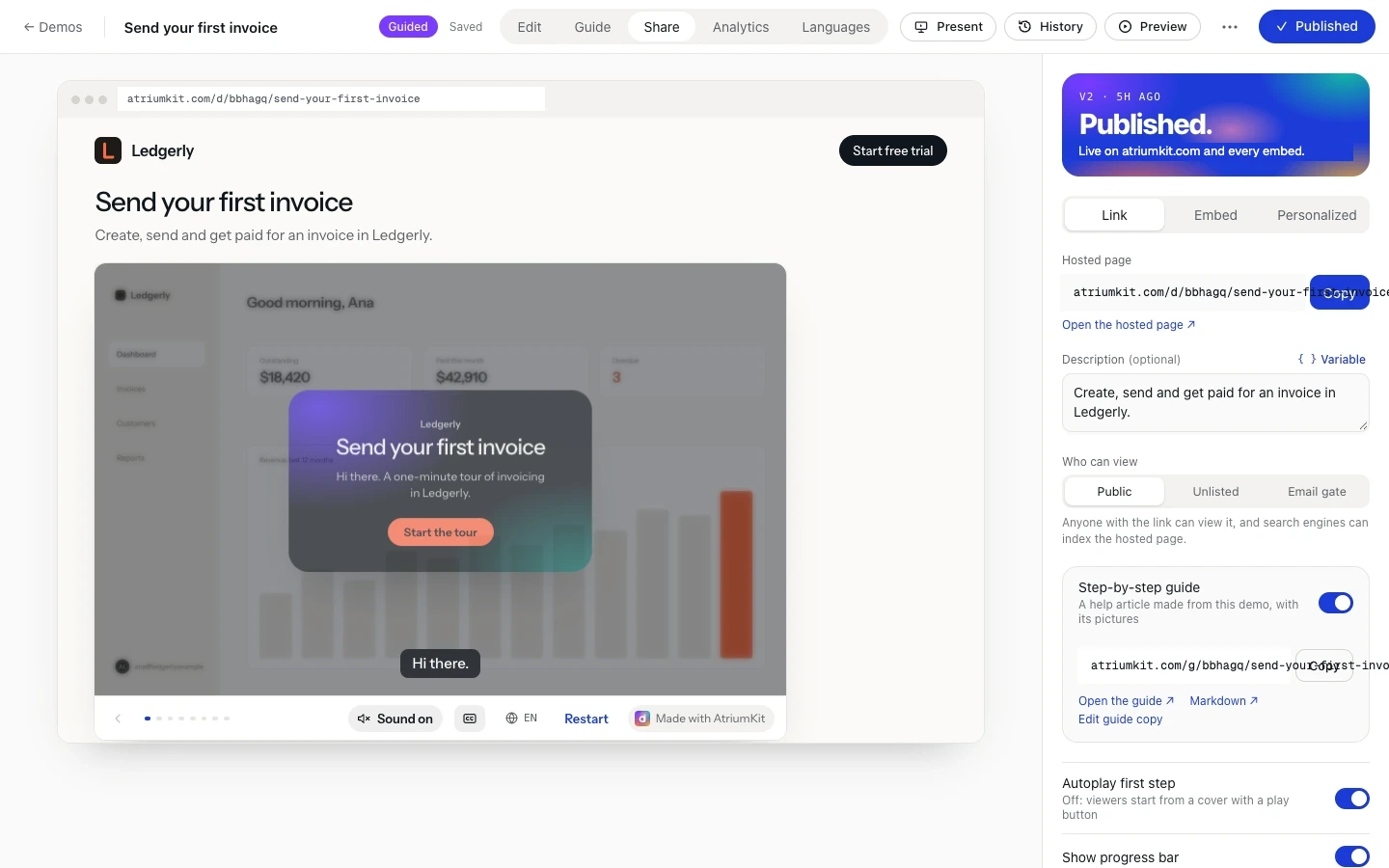
Passo 11: Publique uma vez, compartilhe em todo lugar
Envie a página hospedada ou cole a incorporação no seu site, na documentação ou na central de ajuda. Você está em uma agora.
Passo 12: Transforme visitantes em leads
Peça um e-mail antes do início da demonstração ou logo antes da última etapa, ou adicione um formulário de leads em qualquer lugar.
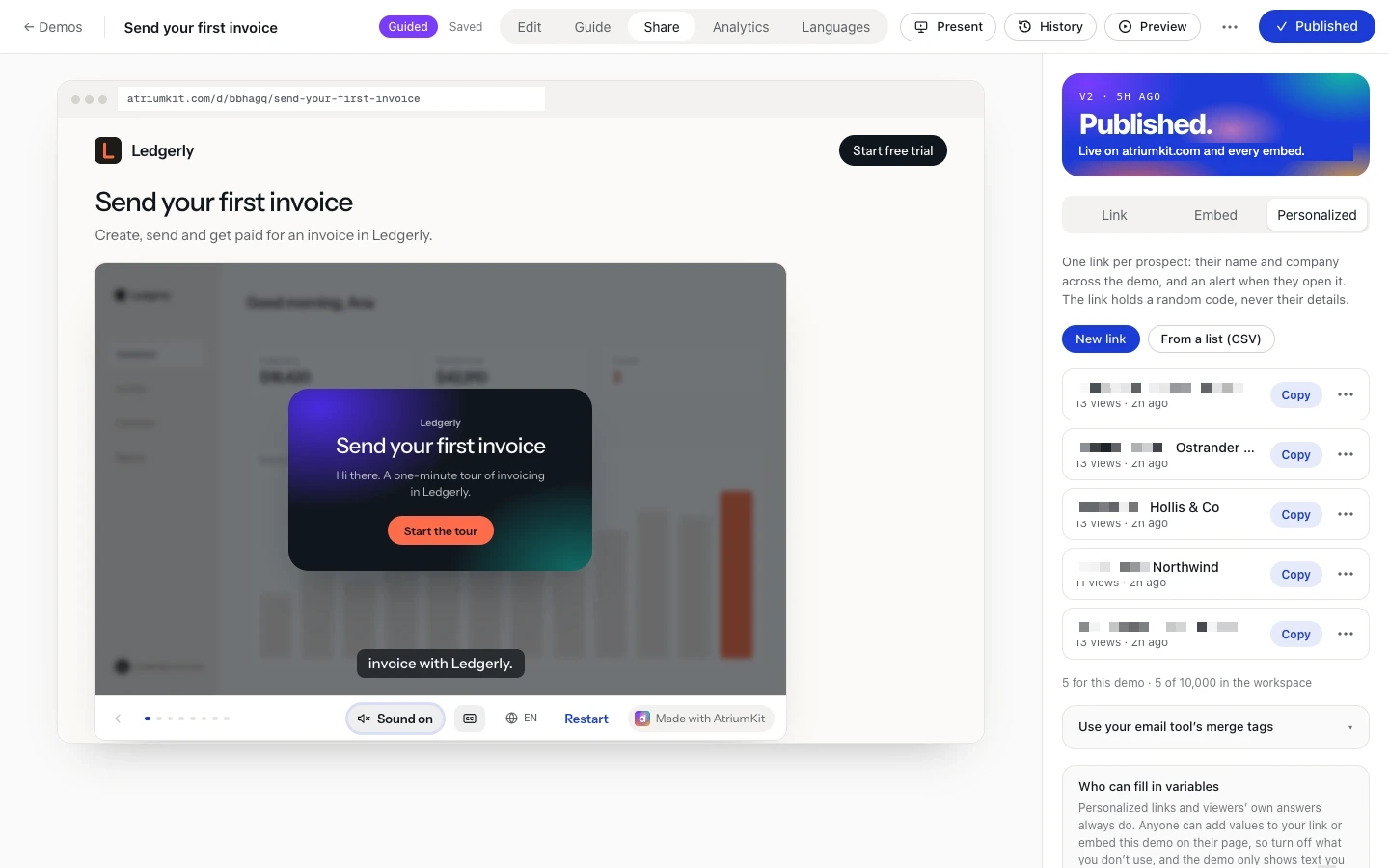
Passo 13: Um link para cada potencial cliente
Links personalizados cumprimentam cada potencial cliente pelo nome e mostram quem abriu o link e até onde chegou.
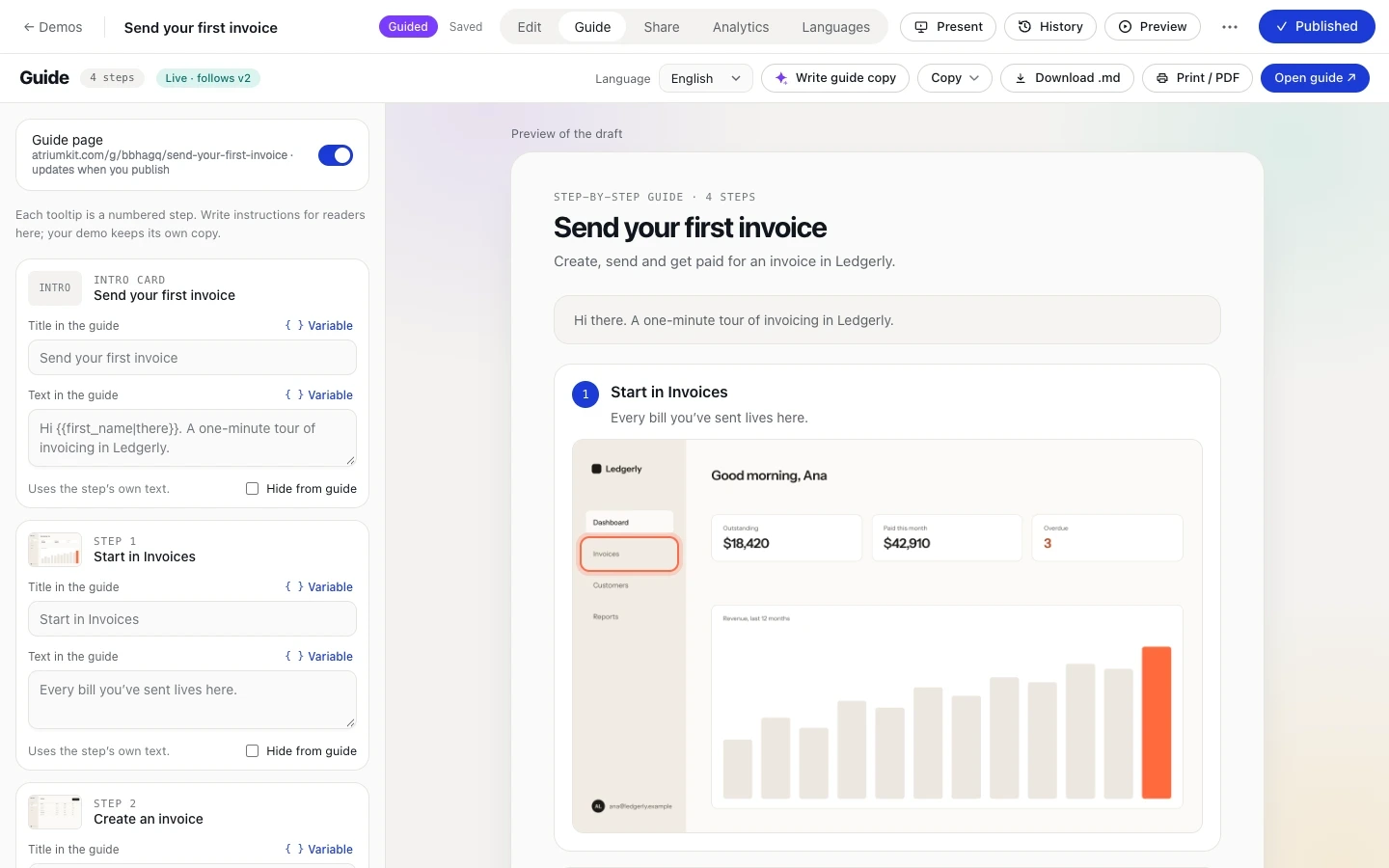
Passo 14: Também é um guia escrito
Cada demonstração também é um artigo passo a passo com capturas de tela: cole no Notion ou no Docs, ou exporte em Markdown e PDF.
Veja o que acontece depois
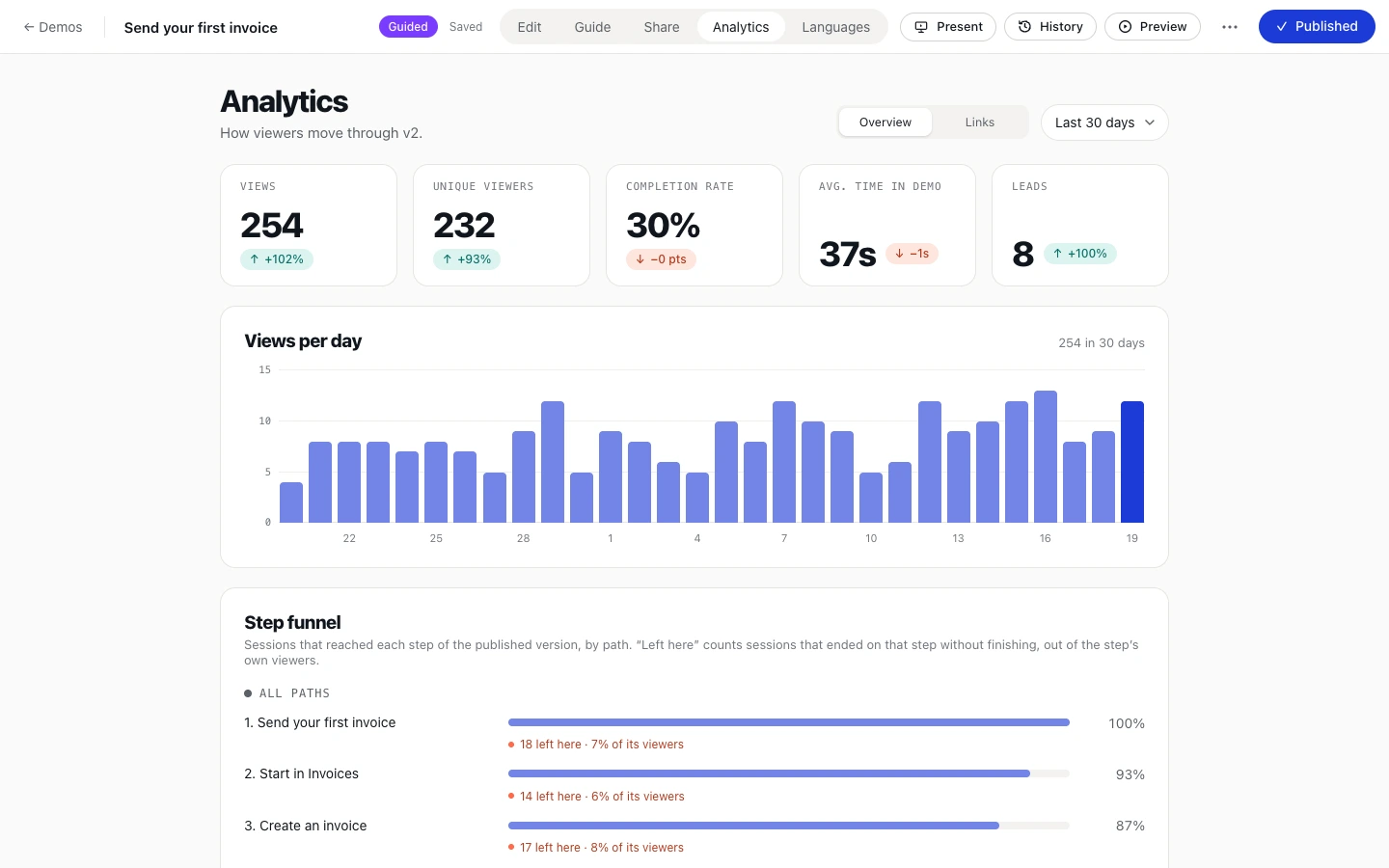
Visualizações, desistências, escolhas e leads, por etapa e por pessoa.
Passo 15: Descubra onde as pessoas desistem
Visualizações, conclusão e tempo assistido, além de um funil que mostra exatamente em qual etapa as pessoas desistem.
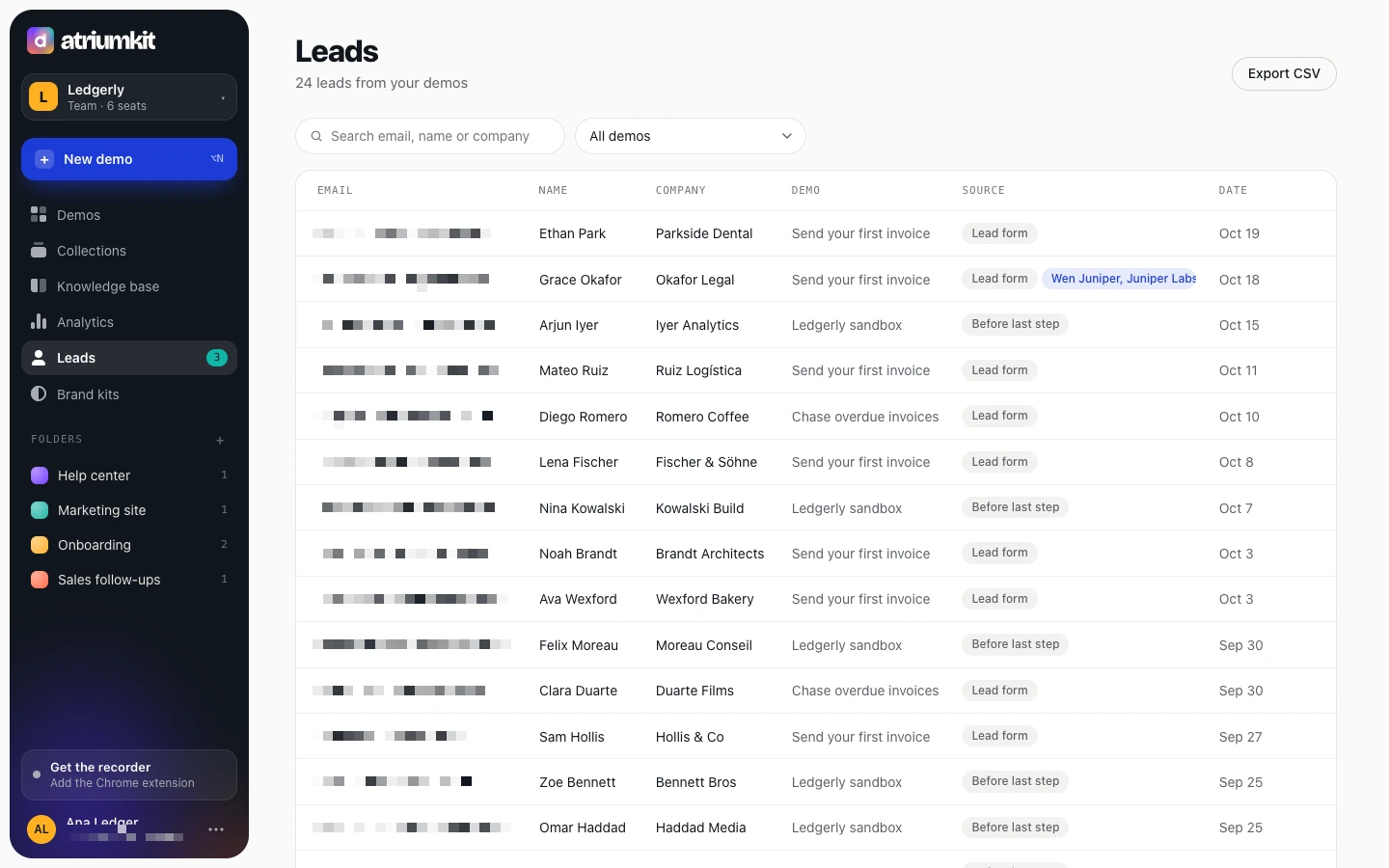
Passo 16: Cada lead, com contexto
Quem são, qual demo assistiram e até onde chegaram. Os dados pessoais também estão desfocados aqui.
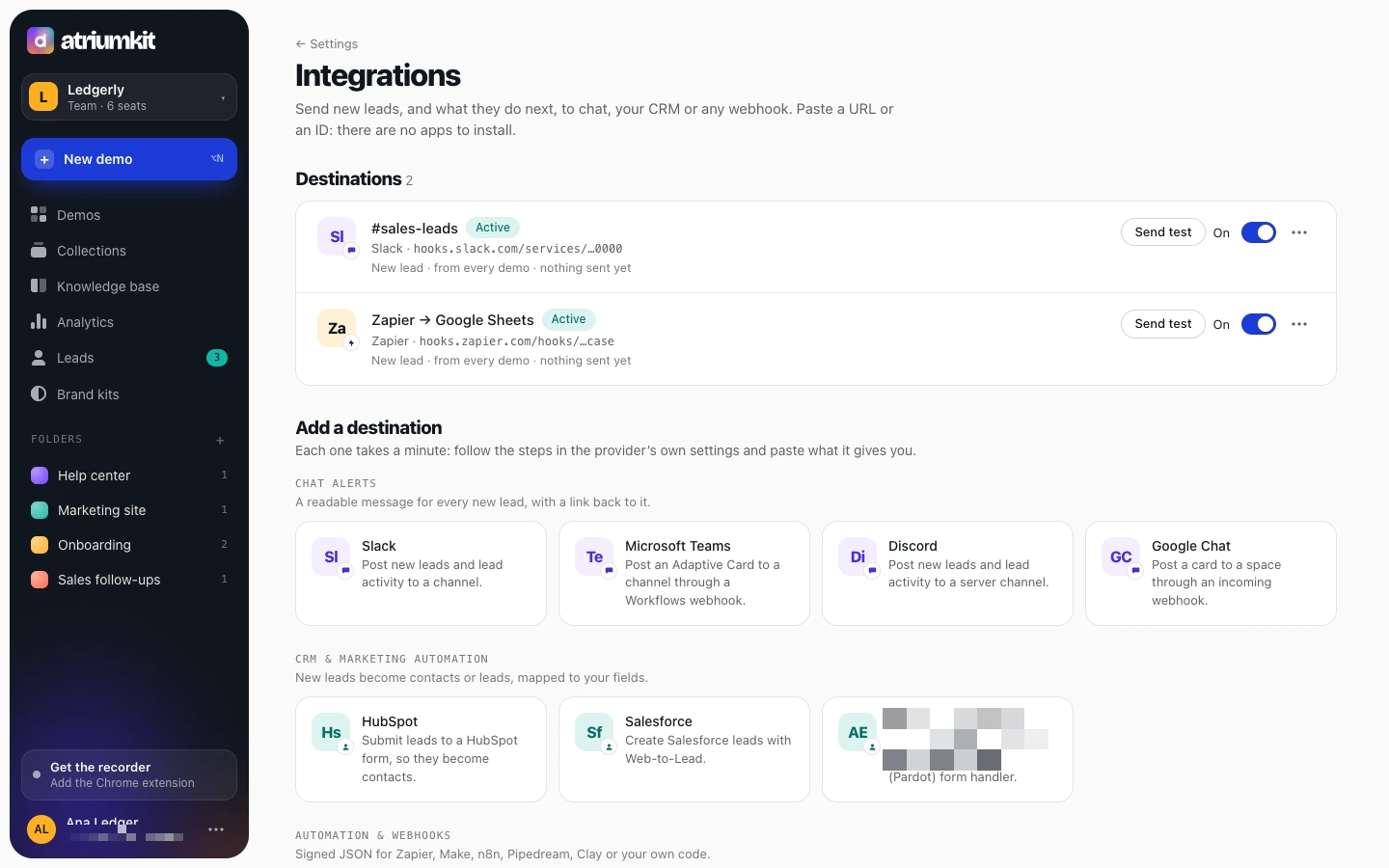
Passo 17: Os leads vão para onde você trabalha
Novos leads e as próximas ações deles vão para Slack, Teams, HubSpot, Salesforce, Zapier ou qualquer webhook.
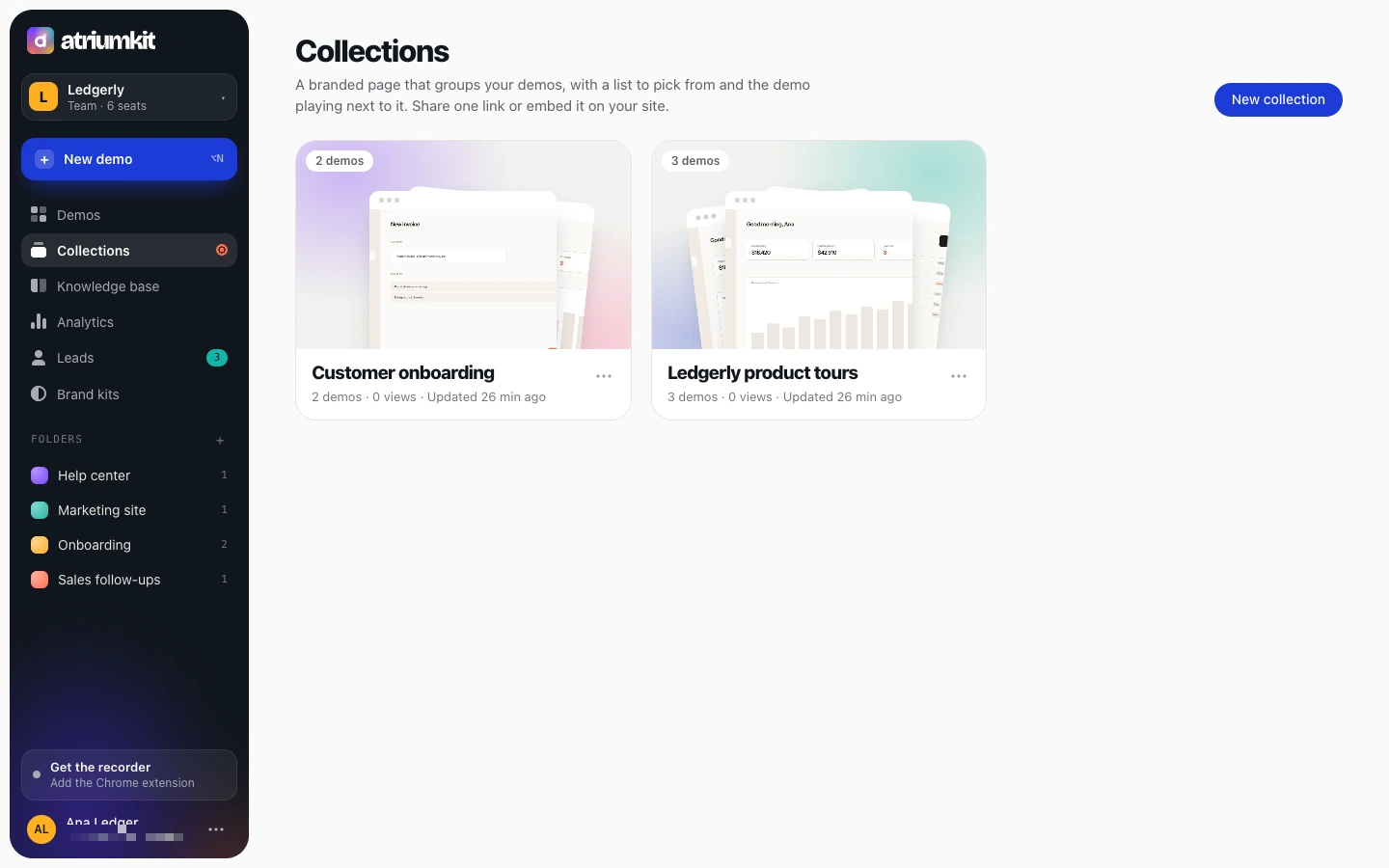
Passo 18: Crie uma central de demos
Agrupe demos em uma página com seções, links e captação de leads. Envie o link ou incorpore a página.
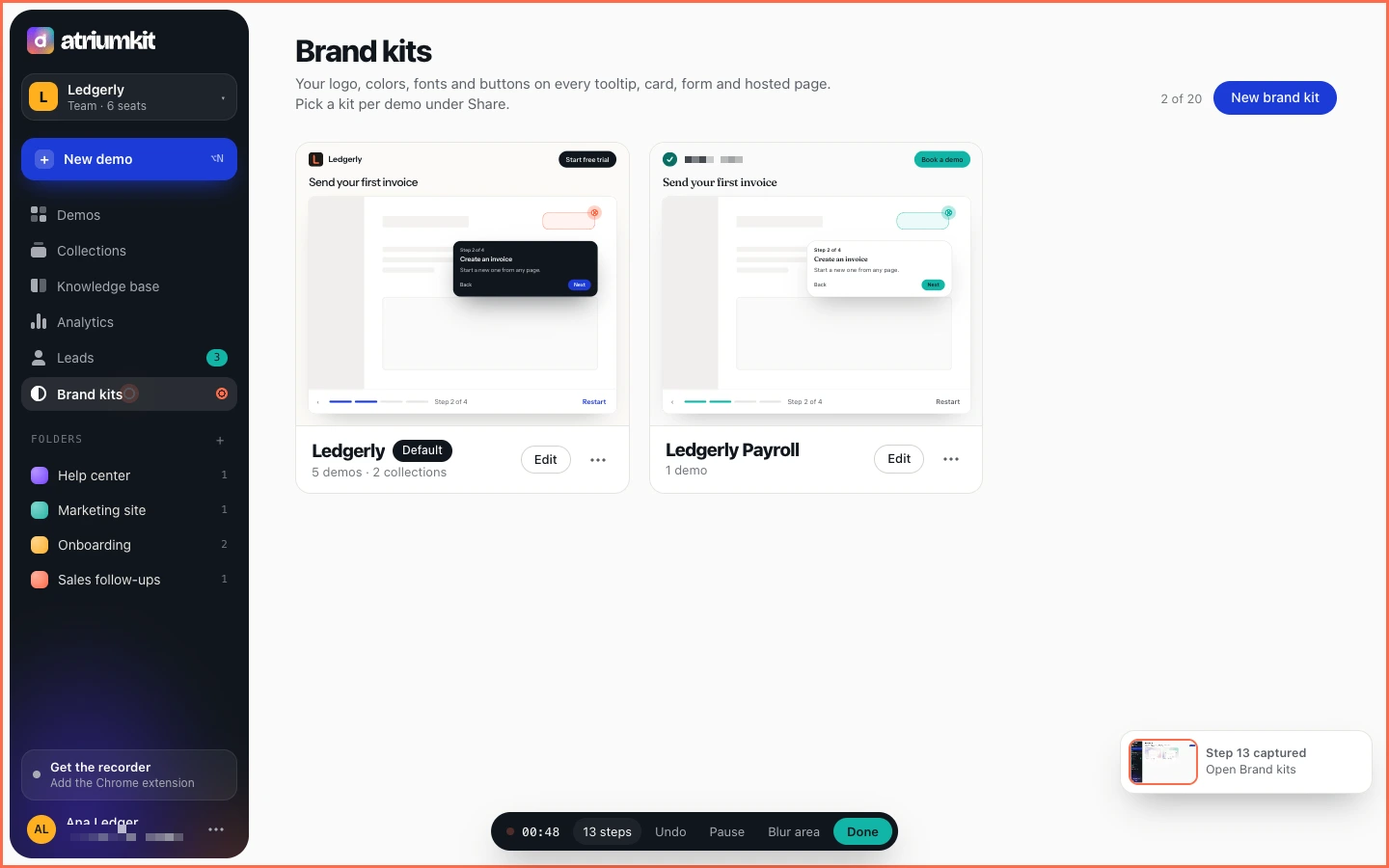
Passo 19: Com a sua marca, automaticamente
Seu logotipo, suas cores, fontes e botões em cada tooltip e página. Importe tudo direto do seu site.
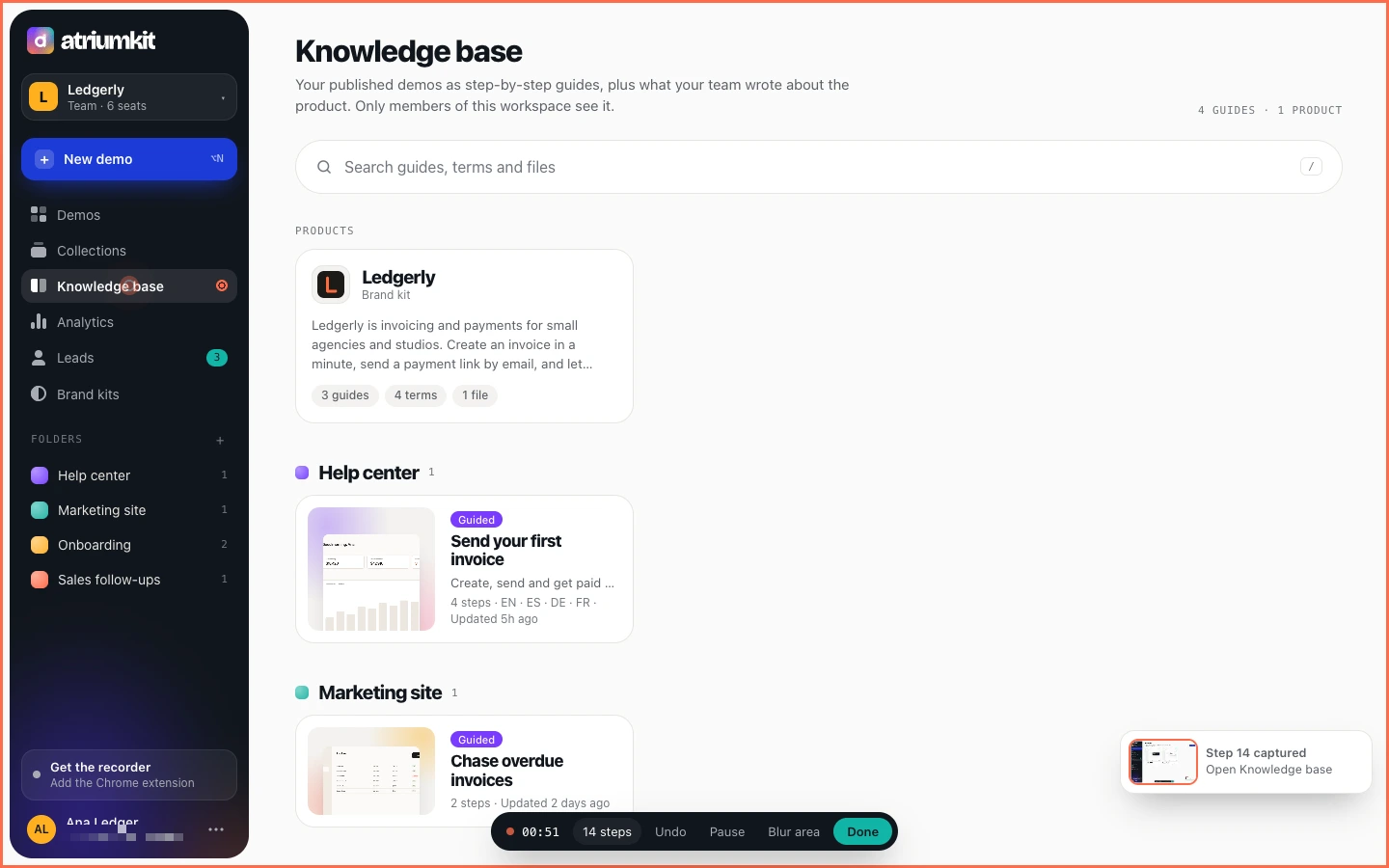
Passo 20: Uma base de conhecimento que se escreve sozinha
Demos publicadas viram guias pesquisáveis para sua equipe, junto com as notas e os arquivos do seu produto.
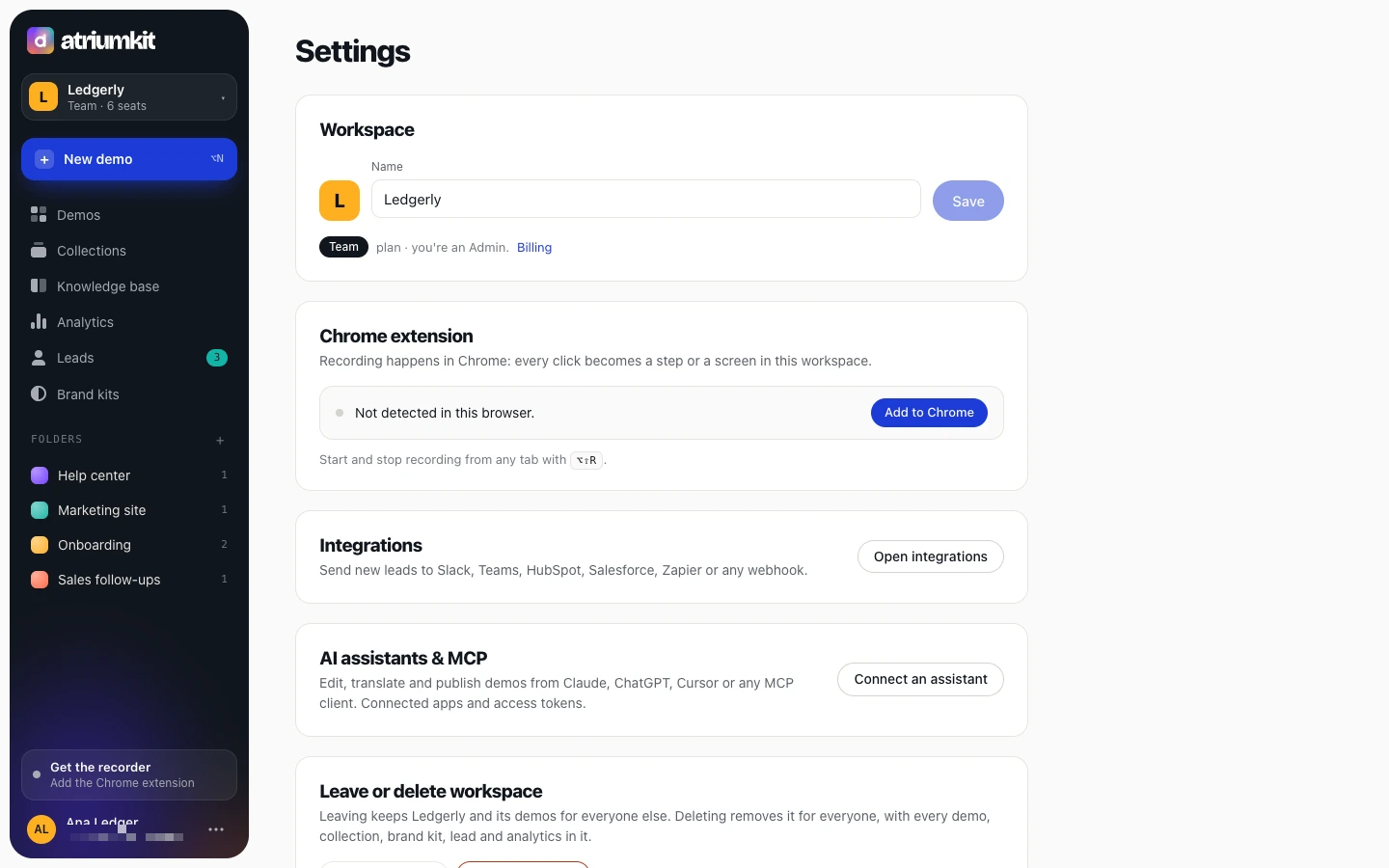
Passo 21: Traga seu assistente de IA
Conecte Claude, ChatGPT ou Cursor e peça para reescrever, traduzir ou publicar uma demo, ou consultar os números desta semana.
Agora é com você
Instale a extensão do Chrome e grave sua primeira demo em minutos. Grátis para até três demos publicadas.
- Comece grátis https://app.atriumkit.com/signup
- Fale conosco Este caminho termina aqui.